
Внезапный обрыв связи дома парализует удалённую работу, просмотр ТВ и привычное общение. Причины сбоя бывают разными: от отошедшего кабеля и зависшего маршрутизатора до аварии на магистральной линии провайдера или финансовой блокировки счёта. Понимание правильного алгоритма локализации проблемы помогает быстро выяснить источник неполадки и не тратить время на лишние перезагрузки техники.
В этом руководстве разберём, что делать, если дома нет интернета: как по индикаторам роутера и поведению разных устройств определить место сбоя и в каких случаях необходимо сразу обращаться в техподдержку оператора.
Сначала определите, где пропала связь
На компьютере откройте несколько разных сайтов. Затем проверьте их на телефоне через домашний Wi-Fi, временно выключив мобильные данные: иначе телефон может загрузить страницы через сотовую сеть. Используйте новые страницы или обновляйте открытые, чтобы сохранённое содержимое не выдать за работающий интернет.
| Результат | Что проверить дальше |
|---|---|
| Сайты не открываются ни на телефоне, ни на компьютере | Общее подключение: питание оборудования, кабели, услугу и линию провайдера |
| На телефоне через домашний Wi-Fi интернет есть, на компьютере нет | Подключение и настройки компьютера |
| По кабелю от роутера сайты работают, через Wi-Fi — нет | Беспроводное соединение и подключённое устройство |
| Не открывается один сайт или приложение | Сам сервис, браузер или приложение |
| Сайты открываются, но система сообщает «Без доступа к интернету» | Сохранить точный текст сообщения и проверить состояние соединения в системе |
Если компьютер имеет Ethernet-порт, сравните беспроводное подключение с кабелем. Соедините компьютер со свободным LAN-портом роутера — портом домашней сети — и на время выключите Wi-Fi на компьютере. Входящий кабель провайдера оставьте на месте. После каждого действия открывайте те же сайты — так будет видно, изменился ли результат.
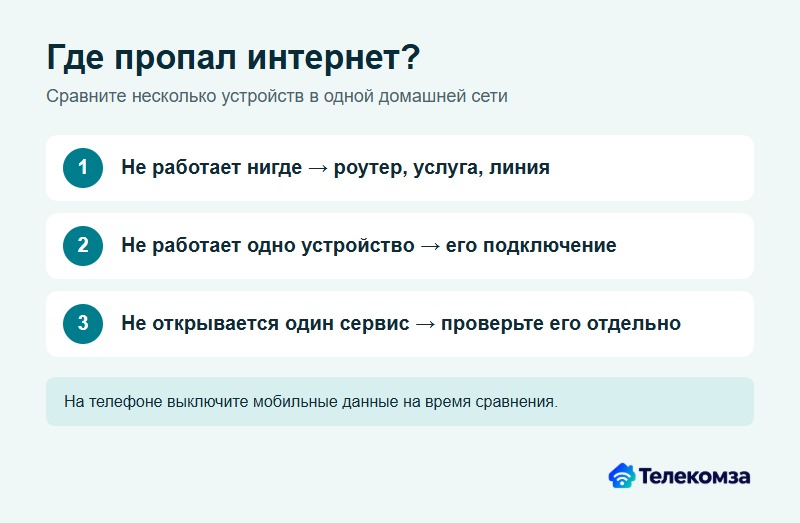
Сначала проверьте, на каких устройствах пропала связь.
Если домашняя сеть вообще не видна или устройство не принимает пароль, начните с инструкции Не работает Wi-Fi: почему пропал и что делать. Ниже разобраны потеря доступа и статус подключения без интернета.
Если интернет пропал на всех устройствах
Проверьте питание и доступные кабели
Посмотрите, включён ли роутер и подключён ли его штатный блок питания. Если перед ним стоит отдельный модем или оптический терминал, проверьте оба устройства. Состояние индикаторов сверяйте с руководством модели: одинаковый цвет на разных устройствах может означать разное.
Осмотрите доступные соединения. Кабель провайдера должен оставаться во входящем порту, а кабель компьютера — в LAN-порту домашней сети. Если штекер отошёл, верните его в прежний разъём. При непонятной схеме сфотографируйте порты и покажите снимок поддержке.
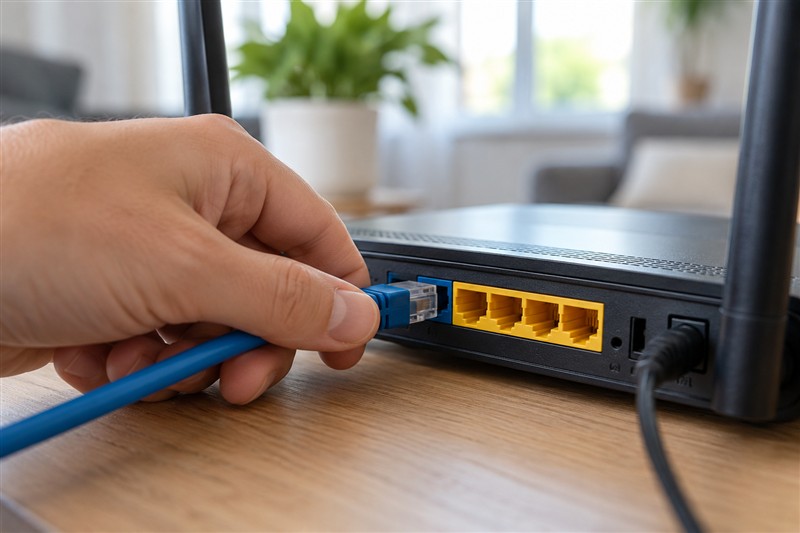
Оптоволокно для обычной проверки не отсоединяют. Если кабель повреждён или индикатор линии показывает неисправность, запишите его название и сообщите оператору. Проверку внешней линии и замену повреждённого участка согласуют с провайдером.
Посмотрите состояние услуги
Через работающую мобильную сеть откройте личный кабинет провайдера или его приложение. Проверьте баланс, статус услуги и сообщения о работах. Если доступ приостановлен из-за оплаты, выполните указанные оператором действия и дождитесь изменения статуса, затем снова откройте сайты.
Если услуга активна, спросите поддержку, есть ли авария по адресу и видит ли она ваше оборудование. Работающий Wi-Fi подтверждает связь с домашним роутером, но не исправность линии до провайдера. Назовите время, когда пропал интернет, и результат проверки нескольких устройств.
Перезапустите роутер без сброса настроек
Если устройство не обновляет прошивку и оператор не дал другого указания, выполните обычную перезагрузку. Выключите роутер кнопкой питания или отключите его штатный адаптер от розетки, затем включите снова. Дождитесь завершения запуска и проверьте те же сайты.
Кнопка Reset может выполнить заводской сброс и удалить настройки. Для обычной перезагрузки она не нужна. Если вместе с роутером работает отдельный терминал, порядок его перезапуска уточните у оператора, особенно когда через него подключены телефон или телевидение. Подробный порядок — Как перезагрузить роутер дома и сохранить настройки.
На снимке ниже показана панель ASUS ZenWiFi XT9: кнопка Reboot вверху страницы запускает обычную перезагрузку. У других моделей команда может находиться в другом месте.
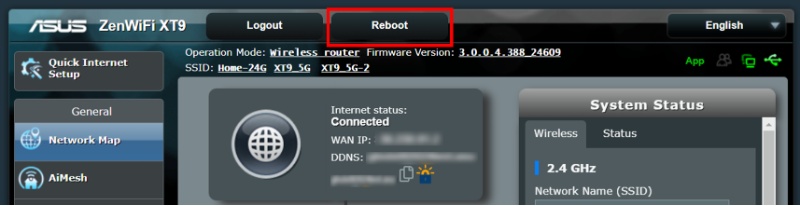
Кнопка перезагрузки в веб-панели ASUS ZenWiFi XT9. Источник: ASUS.
Если после запуска доступа нет ни на одном устройстве, передайте результаты провайдеру. Повторные отключения питания не заменят проверку услуги и линии.
Что означает «Без доступа к интернету» в Windows
Статус «Нет интернета, защищено» означает, что компьютер подключился к защищённой сети Wi-Fi, но Windows не подтвердила доступ в интернет. Слово «защищено» относится к беспроводному соединению и не объясняет причину отсутствия доступа.
Сначала сравните сообщение с работой браузера. Если разные сайты действительно не открываются, проверьте другое устройство через тот же роутер и продолжайте диагностику по результату. Если сайты и приложения работают, запишите надпись и время её появления: один значок ещё не доказывает общий обрыв связи. Windows отдельно проверяет доступность интернета, и результат этой проверки может отличаться от работы конкретного сайта.
На компьютере с Windows 11 откройте «Пуск» → «Параметры» → «Сеть и Интернет». Посмотрите активное соединение: Wi-Fi или Ethernet. Затем откройте приложение «Техническая поддержка» и запустите средство устранения неполадок сети и интернета. Сохраните найденную ошибку и результат проверки. Порядок для Windows 11 и Windows 10 приведён в справке Microsoft.
«Неопознанная сеть» тоже требует проверки конкретного соединения, а не выбора случайного IP-адреса. Если в свойствах показан адрес вида 169.254.x.x, Windows могла назначить его после неудачного получения адреса от сети. Запишите адрес и сообщите его специалисту. Для ручного ввода нужны параметры вашей сети; переносить чужие значения из примера не следует.
Если не работает только компьютер
Убедитесь, что телефон открывает сайты именно через домашний Wi-Fi. Затем перезапустите компьютер и проверьте его подключение. Результат на телефоне помогает отделить общий сбой от неполадки одного устройства, но не определяет точную причину автоматически.
При подключении кабелем проверьте оба штекера, попробуйте свободный LAN-порт роутера и другой исправный кабель. В Windows откройте раздел «Сеть и Интернет» → Ethernet и посмотрите, определяется ли соединение. Подробные проверки описаны в инструкции Microsoft по Ethernet.
При подключении по Wi-Fi проверьте имя выбранной сети. Если знаете действующий пароль, удалите сохранённое подключение и соединитесь заново. Когда сеть не отображается или соединение отклоняется, продолжайте проверку по инструкции о неполадках Wi-Fi.
Если проблема возникает только в одном браузере или приложении, откройте тот же сайт другим способом. На личном компьютере с VPN или вручную настроенным прокси можно временно приостановить это соединение и сравнить результат. На рабочем устройстве изменение согласуют с администратором: от него может зависеть доступ к корпоративным сервисам.
Полный сброс сети оставляют для дальнейшей диагностики. Он удаляет сетевые настройки и может потребовать повторной установки компонентов. Если связь пропала после обновления системы или установки программы, назовите это событие специалисту вместе с сообщением об ошибке.
Если не работает только телефон
Откройте настройки Wi-Fi и посмотрите, выбрана ли домашняя сеть. Выключите и снова включите Wi-Fi, затем повторите проверку нескольких сайтов. Если это не помогло, перезапустите телефон и сравните его с другим устройством через тот же роутер.
Для повторного подключения используйте действующий пароль сети. Порядок Android и iPhone разобран в статье Как подключить вай-фай к телефону и настроить сеть. Если дома другие устройства работают, а телефон не выходит в интернет и в другой доступной сети, передайте результаты в поддержку производителя. При отсутствии только мобильного интернета нужна проверка сотового подключения; для iPhone есть отдельная инструкция Не работает интернет на айфоне.
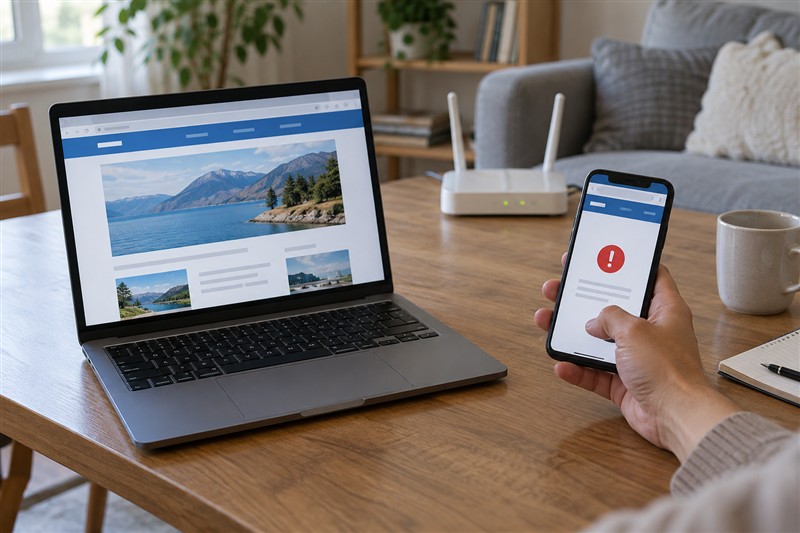
Сравните устройства в одной домашней сети, отключив мобильные данные на телефоне. Изображение носит иллюстративный характер.
Когда проверять DNS и параметры роутера
DNS помогает находить сетевые адреса сайтов по их именам. Переходить к его настройкам стоит по результату диагностики или рекомендации поддержки. Смена DNS не восстановит отключённую услугу, питание или повреждённую линию.
Если интернет перестал работать после замены роутера или изменения его конфигурации, проверьте режим внешнего соединения и данные, выданные оператором. Это могут быть автоматическое получение адреса, PPPoE или другой согласованный режим. Пароль домашнего Wi-Fi и пароль соединения с провайдером вводят в разных местах. Разобраться с ними поможет статья Типы подключения к интернету и способы узнать свой.
В поддержку сообщите, что меняли перед сбоем. Если новый роутер не подключается, а старый с прежними настройками работает, этот результат полезнее предположения о неисправности всей линии. Сравнение выполняйте по сохранённой схеме подключения.
Что сообщить поддержке
Подготовьте адрес подключения, модель оборудования и время начала сбоя. Назовите точное сообщение системы или роутера и результаты проверок: какие сайты недоступны, на каких устройствах, работает ли кабельное соединение и что изменилось после перезагрузки.
Например: «Телефон и ноутбук подключены к одному роутеру, сайты не открываются на обоих. Мобильные данные на телефоне выключены. Питание и кабели проверены, после перезагрузки доступа нет. Уточните, пожалуйста, состояние услуги и линии по моему адресу».
Если ошибка только на компьютере, добавьте состояние Wi-Fi или Ethernet и результат проверки другого браузера. Данные доступа и пароли не публикуйте в открытых комментариях; способ передачи необходимых сведений уточните у официальной поддержки.
После восстановления снова откройте те же сайты через домашнюю сеть. Если затем решите сменить подключение, проверьте доступных провайдеров по адресу.