
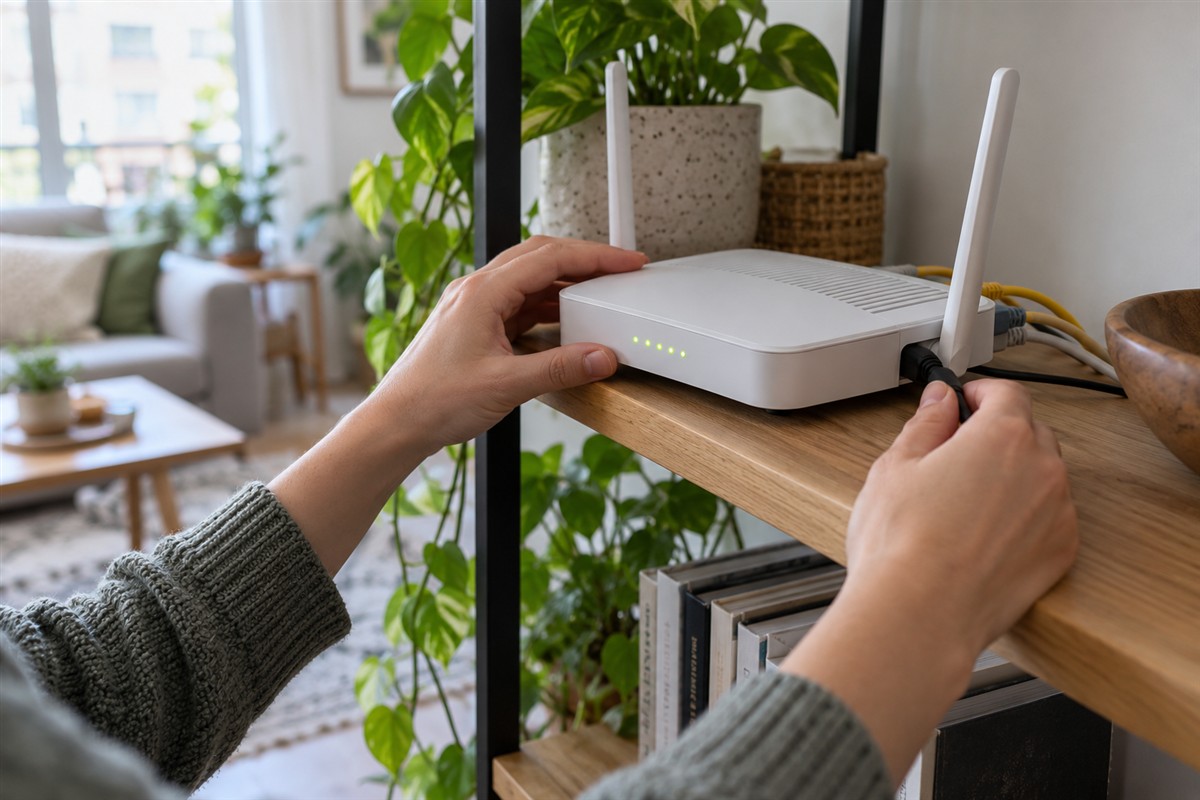
Если не работает Wi-Fi, сначала посмотрите, видна ли домашняя сеть и удаётся ли к ней подключиться. Проверьте другое устройство рядом с роутером: это поможет понять, искать причину в телефоне или ноутбуке либо в настройках домашней сети.
Если название сети есть и устройство подключилось, но сайты не открываются, проблема может быть уже в выходе в интернет. Такой случай подробно разбираем в статье Нет интернета дома: почему пропал и что делать.
Сначала определите, на каком этапе возникла проблема
Откройте список Wi-Fi-сетей на телефоне и ноутбуке. Убедитесь, что беспроводная связь включена на обоих, и сравните результаты рядом с роутером. На телефоне на время проверки можно отключить мобильные данные: они не покажут, работает ли домашнее подключение.
| Что вы видите | С чего начать |
|---|---|
| Домашняя сеть не видна ни одному устройству | Проверить питание роутера, беспроводную сеть и расстояние |
| Другие сети видны, а домашняя отсутствует на одном устройстве | Проверить расстояние и совместимость устройства с диапазоном сети |
| Сеть видна, но подключение не проходит | Проверить пароль и сохранённые настройки подключения |
| Сеть подключена, но сайты не открываются | Проверить доступ в интернет и состояние линии провайдера |
| Сеть пропадает только в дальней комнате | Проверить сигнал и место установки роутера |
Названия пунктов и индикаторы отличаются в разных моделях. После каждой проверки обновите список сетей или повторите подключение: так будет понятно, какое действие помогло.
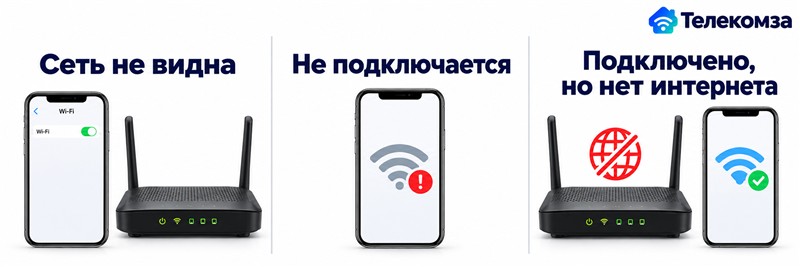
Выберите проверку по тому, что происходит на устройстве.
Почему сеть Wi-Fi не видна
Проверьте питание и расположение роутера
Убедитесь, что роутер включён, блок питания вставлен в розетку, а провод плотно подключён к устройству. Если рядом стоит отдельный терминал провайдера, проверьте его питание тоже. Не переставляйте кабели наугад: при необходимости сфотографируйте их расположение перед проверкой.
Подойдите с телефоном ближе к роутеру и обновите список сетей. Если название появилось рядом с ним, а в другой комнате исчезает, проверьте расположение роутера и препятствия между ним и устройством. Шкаф, толстая стена или металлические предметы могут ослаблять сигнал.
Посмотрите на индикаторы и их обозначения в руководстве своей модели. Одинаковый цвет или мигание на разных устройствах могут означать разное; по одному индикатору без инструкции нельзя уверенно определить неисправность.
Проверьте, включена ли беспроводная сеть
На некоторых роутерах Wi-Fi выключается отдельной кнопкой или по расписанию. Найдите её описание в руководстве модели: кнопка беспроводной сети не то же самое, что Reset. После включения подождите запуска и снова проверьте список сетей.
Если сеть всё ещё не видна ни на одном устройстве, выполните обычную перезагрузку: отключите питание роутера, затем включите его по инструкции производителя и дождитесь запуска. Во время перезапуска другие домашние устройства тоже потеряют связь. Кнопку Reset не нажимайте: заводской сброс удаляет настройки. Подробно про перезапуск — Как перезагрузить роутер дома и сохранить настройки.
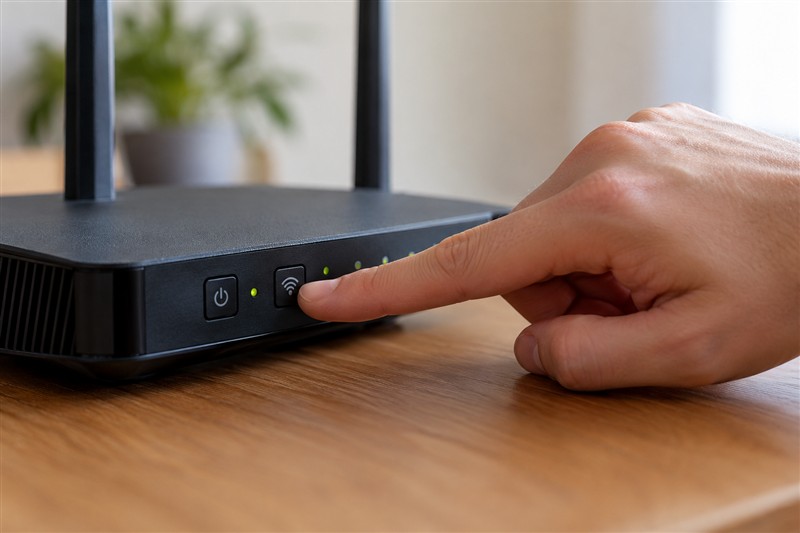
Назначение кнопки проверьте в инструкции к своей модели.
Сравните видимость на разных устройствах
Если ноутбук не видит Wi-Fi, а телефон рядом с ним находит эту же сеть, проверьте настройки ноутбука. Если оба устройства видят соседние сети, но не домашнюю, проверьте имя сети, беспроводной режим роутера и не скрыто ли её название.
Некоторые роутеры работают в нескольких диапазонах. Устройство, которое не поддерживает один из них, может не показывать соответствующую сеть. Если у роутера есть отдельная сеть другого диапазона, попробуйте её; не меняйте общие настройки роутера, пока другие устройства им пользуются, без понимания последствий.
Скрытая сеть не показывается обычным образом в списке. Если её скрывал владелец роутера, попросите точное название, тип защиты и пароль, затем добавьте сеть вручную в настройках устройства. Скрывать сеть для обычного подключения не требуется.
Почему устройство не подключается к Wi-Fi
Если сеть видна, но телефон или ноутбук отклоняет подключение, сначала проверьте её название и пароль. Обратите внимание на заглавные буквы, язык клавиатуры и случайный пробел. Пароль Wi-Fi не обязательно совпадает с паролем входа в панель роутера.
Когда пароль недавно меняли, устройство может пытаться использовать старый. В свойствах этой сети выберите «Забыть» или «Удалить», снова откройте список и введите действующий пароль. Перед удалением убедитесь, что он у вас есть: сохранённые данные подключения будут удалены с устройства.
Если пароль неизвестен, спросите владельца сети или проверьте наклейку роутера, когда заводские данные не меняли. Если не помогает и другое устройство тоже не соединяется, запишите точное сообщение об ошибке и обратитесь к человеку, который настраивал сеть, или в поддержку провайдера, если роутер его.
Что проверить на ноутбуке Windows
В Windows откройте «Параметры → Сеть и Интернет → Wi-Fi» и убедитесь, что Wi-Fi включён. Через значок сети на панели задач откройте доступные сети и выберите свою. Если активен режим «В самолёте», проверьте его: беспроводное подключение могло быть отключено.
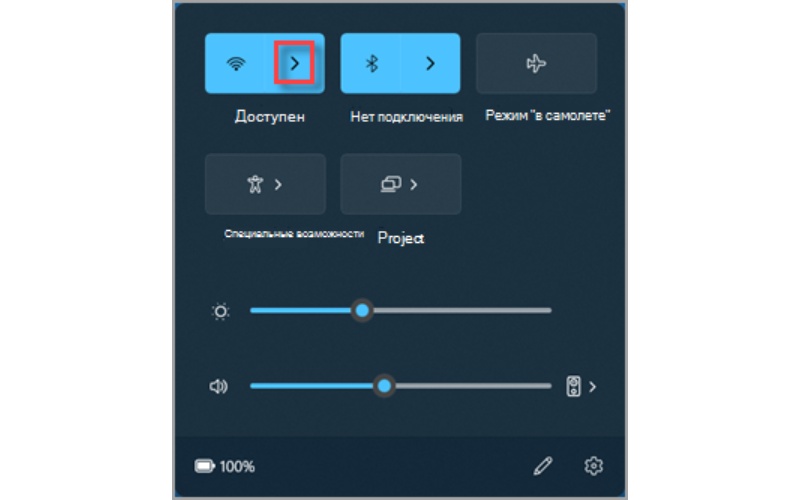
Windows 11: стрелка рядом со значком Wi-Fi открывает список сетей. Источник: Microsoft.
Если переключателя Wi-Fi вообще нет, проверьте, есть ли беспроводной адаптер. На стационарном компьютере он может отсутствовать; на ноутбуке иногда есть отдельная клавиша для беспроводной связи. В «Диспетчере устройств» откройте «Сетевые адаптеры» и найдите беспроводной адаптер: если он отключён, включите его через контекстное меню.
Когда адаптер не отображается или рядом с ним указана ошибка, проверьте драйвер на сайте производителя компьютера или адаптера с другого устройства. Запишите название модели и сообщение в диспетчере устройств. Не удаляйте сетевые настройки и драйверы без необходимости: для восстановления может понадобиться доступ к интернету другим способом.
Если не подключается телефон
На Android откройте раздел «Сеть и интернет» или «Подключения» в настройках, включите Wi-Fi и выберите сеть. На iPhone откройте «Настройки → Wi-Fi». Порядок выбора сети описан в статье Как подключить интернет через Wi-Fi. Названия и вид экранов зависят от версии системы. Убедитесь, что режим полёта и настройки беспроводной связи соответствуют нужному подключению.
Попробуйте подключить телефон к другой знакомой сети и проверьте домашнюю сеть другим устройством. Если проблема только у телефона, перезапустите его и повторите попытку. Если ошибка возникает только дома на нескольких устройствах, продолжайте проверку роутера и его настройки.
Сброс сетевых настроек оставьте на случай, когда обычные проверки не помогли. Он удаляет сохранённые сети и другие сетевые параметры; перед ним убедитесь, что сможете заново подключиться к нужным сетям.
Если Wi-Fi периодически пропадает
Проверьте, происходит ли это только в одной комнате или рядом с роутером тоже. Переместите устройство ближе и сравните работу. Если соединение устойчиво возле роутера, а вдали обрывается, попробуйте установить роутер открыто и ближе к используемым помещениям.
Если обрыв происходит на всех устройствах даже рядом с роутером, запишите время сбоя и состояние индикаторов. Обратитесь в поддержку с моделью роутера и результатами проверок. Заводской сброс удаляет настройки; изменение радиоканала выполняют отдельно по инструкции конкретной модели.
Если при выборе домашнего подключения нужно сравнить операторов, проверьте провайдеров по адресу.