
Кратковременные сетевые зависания, падение скорости или потеря связи отдельными смартфонами и компьютерами — распространённая ситуация при длительной непрерывной работе сетевого оборудования. В большинстве случаев базовый перезапуск операционной системы маршрутизатора очищает оперативную память устройства и полностью восстанавливает нормальную работу каналов связи.
Показываем, как перезагрузить роутер дома и не сбросить установленные настройки: какие аппаратные кнопки и программные меню веб-интерфейса использовать безопасно, чем обычная перезагрузка отличается от сброса к заводским параметрам и что делать, если после включения индикаторы не возвращаются в штатный режим.
Что проверить перед перезапуском
Если интернет не работает только на одном устройстве, сравните его с другим через ту же домашнюю сеть. Когда телефон открывает сайты, а ноутбук — нет, начать можно с перезапуска ноутбука. Общий роутер в этой ситуации не обязательно является причиной сбоя.
Определите, какое устройство хотите выключить. В квартире могут стоять оптический терминал, роутер и усилитель Wi-Fi. Перезапуск усилителя затронет его участок сети, а выключение основного роутера — всех подключённых к нему клиентов. Модель и схему можно уточнить по наклейкам или у оператора.
Во время обновления прошивки роутер оставляют включённым до окончания процедуры. Если обновление запустили в панели или это сделал специалист поддержки, дождитесь завершения. После этого можно выполнять обычный перезапуск.
Как перезагрузить роутер вручную
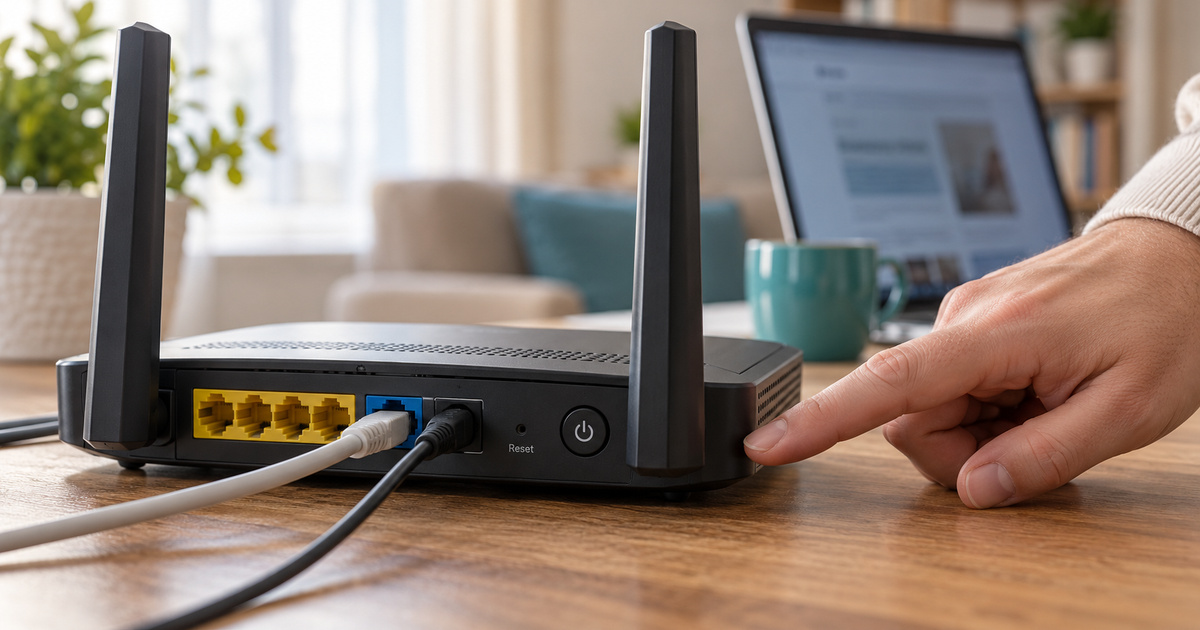
Найдите кнопку питания с подписью Power или значком включения. Если её нет, используйте блок питания устройства. Кнопка Reset на многих моделях используется для сброса к заводским настройкам, а Wi-Fi управляет беспроводной сетью. Для обычного перезапуска используйте питание или команду Reboot.
- Проследите провод от роутера до его адаптера, если в удлинителе стоят несколько блоков питания.
- Выключите устройство кнопкой питания или выньте его адаптер из розетки. Индикаторы должны погаснуть.
- Снова включите питание. Если инструкция модели предусматривает паузу перед включением, выдержите её.
- Дождитесь обычного состояния индикаторов и появления домашней сети. Устройство должно закончить загрузку и установить соединение с провайдером.
- Подключите телефон или компьютер и откройте несколько сайтов.
На запуск может понадобиться несколько минут. Появление Wi-Fi ещё не означает, что внешнее соединение уже восстановилось: домашняя сеть иногда становится доступна раньше. Ориентируйтесь на руководство модели и результат загрузки сайтов.
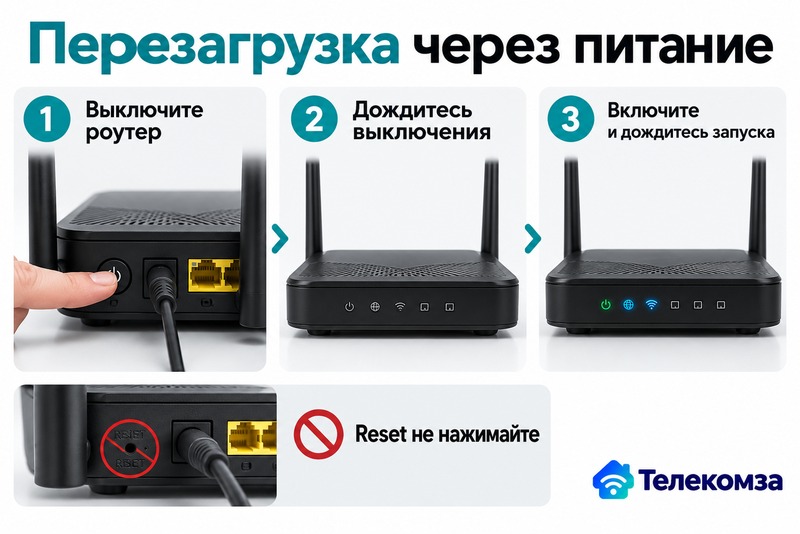
Перезапуск питания сохраняет конфигурацию и временно прерывает связь.
Отключать сетевые кабели для такой проверки обычно не требуется. Если поддержка попросила перезапустить ещё и отдельный модем или терминал, уточните последовательность для вашей схемы. Особенно это полезно, когда через терминал работают также телефон или телевидение.
Как перезагрузить вай-фай-роутер через настройки
Соедините компьютер или телефон с домашней сетью и откройте панель управления по адресу из инструкции модели. Для входа используется пароль администратора. Найти адрес поможет статья Как войти в настройки роутера по адресу 192.168.1.1.
В панели найдите команду «Перезагрузка», «Перезапуск» или Reboot и подтвердите действие. Восстановление заводских настроек — отдельный пункт. После запуска команды страница может перестать отвечать, а беспроводная сеть временно исчезнет: роутер выключается и загружается заново.
На примере ASUS перезапуск через веб-панель выглядит так:
- Подключитесь к своему роутеру по Wi-Fi или кабелю и откройте в браузере адрес панели из инструкции устройства. На примере ASUS можно использовать локальный адрес роутера или http://www.asusrouter.com.
- Введите имя пользователя и пароль администратора, затем войдите в панель.
- Найдите в верхней части страницы кнопку «Перезагрузка» или Reboot и нажмите её. Во всплывающем окне подтвердите действие кнопкой OK.
- Дождитесь запуска роутера, снова подключитесь к домашней сети и откройте сайт.
На снимке ASUS показан интерфейс ZenWiFi XT9 на английском: Reboot — обычная перезагрузка.
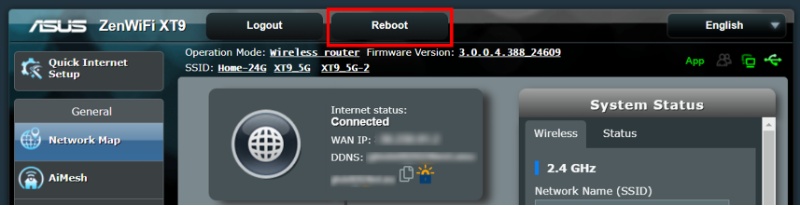
Кнопка перезагрузки в веб-панели ASUS ZenWiFi XT9. Источник: ASUS.
В совместимом приложении ASUS Router откройте «Настройки» → «Системные настройки» → «Перезагрузка» и подтвердите действие. В англоязычном примере ниже эти пункты называются Settings → System Settings → Reboot. Пункт Factory Default рядом отвечает за восстановление заводских настроек — это другая операция.
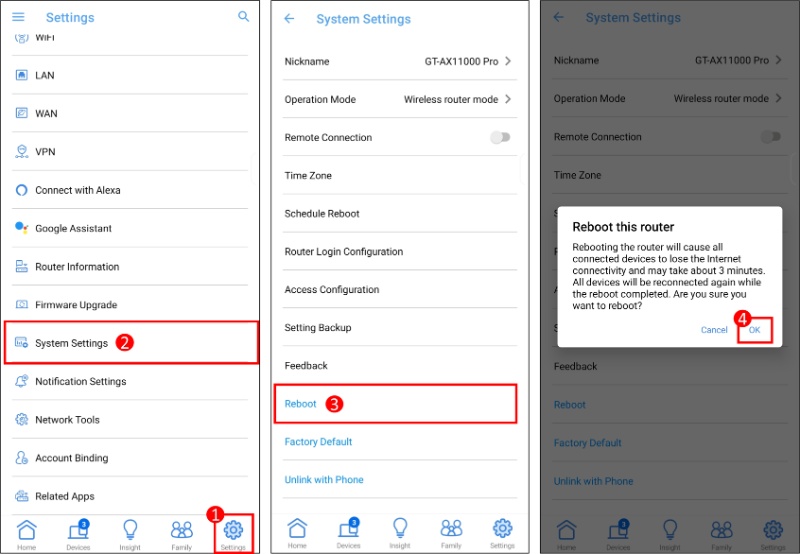
Перезапуск в приложении ASUS Router. Источник: ASUS.
Дождитесь возвращения сети и снова подключитесь к ней. Затем откройте обычный сайт: загрузка локальной панели подтверждает связь с самим роутером, а проверка сайта — выход в интернет.
Если пароль управления забыт, для перезапуска можно использовать питание. Восстанавливать доступ к панели или сбрасывать конфигурацию ради выключения и включения устройства не понадобится.
Что делать с роутером TP-Link, Keenetic или оператора
Найдите точную модель на корпусе и откройте её руководство. Положение команды в панели и назначение кнопок могут различаться даже у устройств одной марки. В инструкции нужен раздел перезагрузки, а не сброса.
Если роутер выдал Ростелеком, МТС или другой оператор, используйте инструкцию к этой модели либо обратитесь в его поддержку. Для обычного ручного перезапуска достаточно знать, где находится питание именно вашего устройства.

Проверяйте доступ к сайтам после завершения загрузки.
Как понять, что перезагрузка помогла
Повторите действие, которое не работало: откройте сайт, запустите видео или подключите рабочую программу. Затем проверьте другой сервис и второе устройство. На телефоне выключите мобильные данные на время проверки, чтобы он использовал домашний Wi-Fi.
| После запуска | Что это означает и что делать дальше |
|---|---|
| Сайты снова открываются | Можно вернуться к работе. Если сбой повторится, запишите время и обстоятельства |
| Wi-Fi есть, но интернета нет на всех устройствах | Нужна проверка услуги и линии у провайдера |
| Не работает только один компьютер или телефон | Проверьте его соединение и сетевые параметры |
| Не загружается одно приложение | Проверьте сообщение об ошибке и доступность самого сервиса |
| Роутер не включился | Проверьте питание, розетку и адаптер по инструкции модели |
Если связь не восстановилась нигде, откройте кабинет провайдера через мобильный интернет. Посмотрите состояние услуги и сообщения о работах. Сравнение устройств и общий маршрут проверки описаны в статье Нет интернета дома: почему пропал и что делать.
Если после завершения запуска сайты по-прежнему не открываются, переходите к проверке услуги и линии. Для поддержки запишите состояние индикаторов, модель оборудования и результаты проверки на разных устройствах.
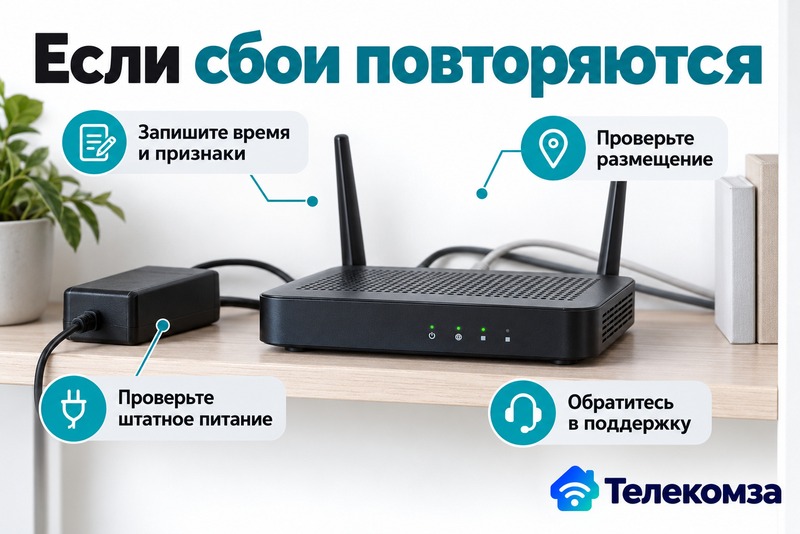
Если роутер приходится перезапускать постоянно
Записывайте, как проявляется сбой. Отмечайте, исчезает ли Wi-Fi из списка сетей, остаётся ли связь по кабелю и открываются ли сайты. Отметьте, как долго помогает перезапуск и есть ли связь с нагрузкой или отключениями электричества.
Проверьте место установки: вентиляционные отверстия должны оставаться открытыми, а вокруг корпуса нужен доступ воздуха по руководству модели. Посмотрите, плотно ли подключён штатный блок питания. Устойчивость питания влияет на работу устройства; типичные проверки приведены в справке ASUS.
Повреждённый адаптер или провод требуют проверки и замены совместимым устройством. Модель питания подбирают по требованиям производителя, а не только по форме штекера. При самопроизвольных перезапусках расскажите поддержке и об этом симптоме.
Обновление прошивки или перезапуск по расписанию могут быть отдельными рекомендациями для конкретного оборудования. Однако ежедневный автоматический перезапуск сам по себе не объясняет причину обрывов. Сначала стоит выяснить, связаны ли они с устройством, домашним Wi-Fi или внешним подключением.
Если требуется замена, сохраните параметры действующей сети — порядок есть в статье Как поменять роутер и подключить новый вместо старого. Если после решения проблемы выбираете другую домашнюю линию, проверьте доступных провайдеров по адресу.