
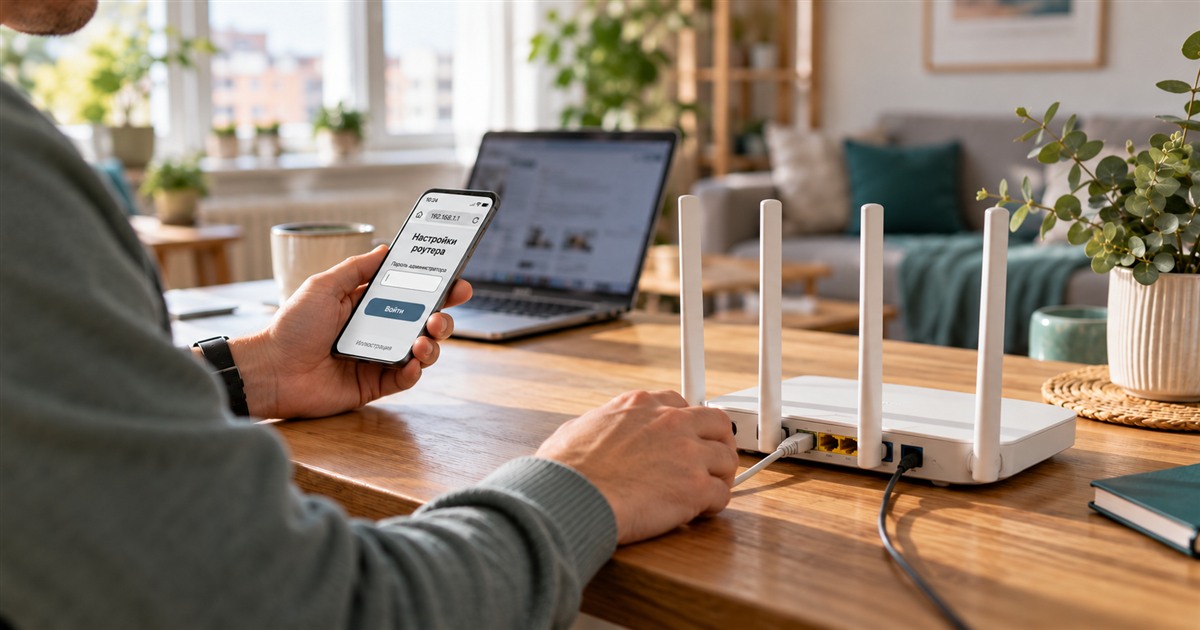
Веб-интерфейс маршрутизатора позволяет сменить имя и пароль Wi-Fi, настроить гостевую сеть, обновить прошивку или изменить параметры подключения к провайдеру. Адрес 192.168.1.1 служит стандартным шлюзом по умолчанию для многих популярных моделей сетевого оборудования, открывая доступ к панели управления прямо через обычный браузер.
В этом материале рассмотрим, как войти в настройки роутера с компьютера или смартфона, где уточнить заводской логин с паролем и что предпринять, если страница авторизации упорно не открывается.
Что нужно для входа
Роутер должен быть включён, а телефон или компьютер — подключён к нему. По Wi-Fi выберите свою домашнюю сеть и введите её пароль. Для проводного соединения вставьте кабель от компьютера в LAN-порт роутера, то есть порт домашней сети.
При подключении к нескольким сетям оставьте на время проверки соединение с нужным роутером. Это поможет обратиться именно к его панели.
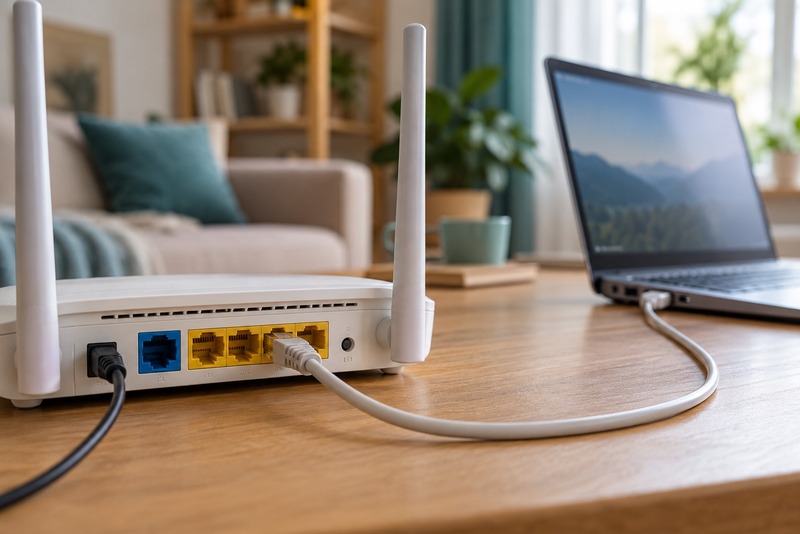
Для проводного входа компьютер соединяют с LAN-портом.
Как узнать модель роутера и найти инструкцию
Модель и аппаратная версия помогут выбрать руководство именно для вашего устройства. Начните с маркировки на корпусе:
- Посмотрите наклейку снизу или сзади роутера. Перепишите полное обозначение модели, включая буквы и цифры после названия серии.
- Найдите аппаратную версию, если она указана. Например, у TP-Link её обозначают
VerилиV. Формат маркировки у других производителей может отличаться. - Откройте официальный сайт производителя, найдите модель в разделе поддержки или загрузок и выберите нужную аппаратную версию, если сайт предлагает выбор. Откройте руководство пользователя и раздел о входе в панель.
Если настройки уже открываются, сведения можно поискать в самой панели. У TP-Link аппаратная версия бывает указана в разделах Status или System Info; этот способ описан в официальной справке. Если наклейка стёрлась и доступа в панель нет, проверьте коробку или обратитесь в поддержку производителя либо провайдера, который выдал устройство.
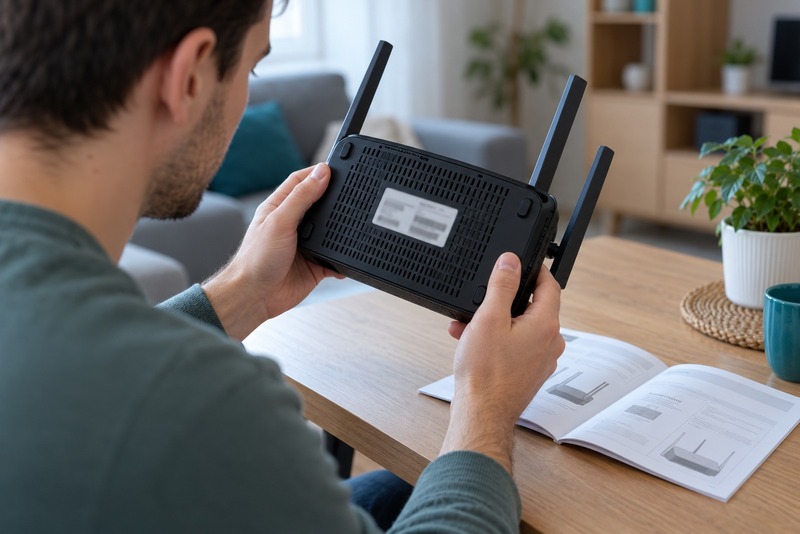
Модель и аппаратную версию сверяют перед выбором руководства. Сюжетная иллюстрация.
Как найти правильный адрес панели
Посмотрите наклейку снизу корпуса или руководство модели. Для входа производитель указывает IP-адрес (сетевой адрес устройства) либо специальное имя, которое можно открыть в браузере. На уже настроенном роутере адрес мог измениться, поэтому надёжнее проверить его через действующее подключение.
Примеры заводских адресов:
| Устройство | Пример адреса или имени для входа |
|---|---|
| Keenetic Hero | 192.168.1.1 или my.keenetic.net |
| Некоторые домашние роутеры TP-Link | tplinkwifi.net или 192.168.0.1 |
| Некоторые роутеры Cudy | cudy.net или 192.168.10.1 |
| Некоторые роутеры ASUS | www.asusrouter.com или 192.168.50.1 |
Как узнать адрес в Windows
В простой домашней сети адрес основного роутера указан как шлюз: через него компьютер выходит в интернет. Найти его можно в Windows 10 и 11:
- Откройте «Пуск» и введите в поиске «Командная строка».
- Запустите найденную программу, введите
ipconfigи нажмите Enter. - Найдите раздел активного подключения: беспроводной сети при Wi-Fi или Ethernet при кабеле.
- Посмотрите строку «Основной шлюз». Например, если там указан 192.168.1.1, откройте в браузере http://192.168.1.1.
Перепишите значение из активного подключения. Блок с сообщением «Среда передачи недоступна» относится к отключённому адаптеру.
Для отдельной точки доступа или повторителя шлюз может указывать на основной роутер. Адрес самого дополнительного устройства ищут по его руководству или в списке устройств домашней сети.
Как узнать адрес на телефоне
На iPhone откройте «Настройки» → Wi-Fi и нажмите значок информации рядом с подключённой сетью. В её параметрах найдите строку «Маршрутизатор»: в обычной домашней сети в ней указан адрес основного роутера.
На Android откройте настройки Wi-Fi и выберите сведения о подключённой сети. Найдите поле «Шлюз»: его расположение и название зависят от модели телефона и версии системы. Если поля не видно, проверьте расширенные сведения о сети или воспользуйтесь инструкцией производителя телефона.
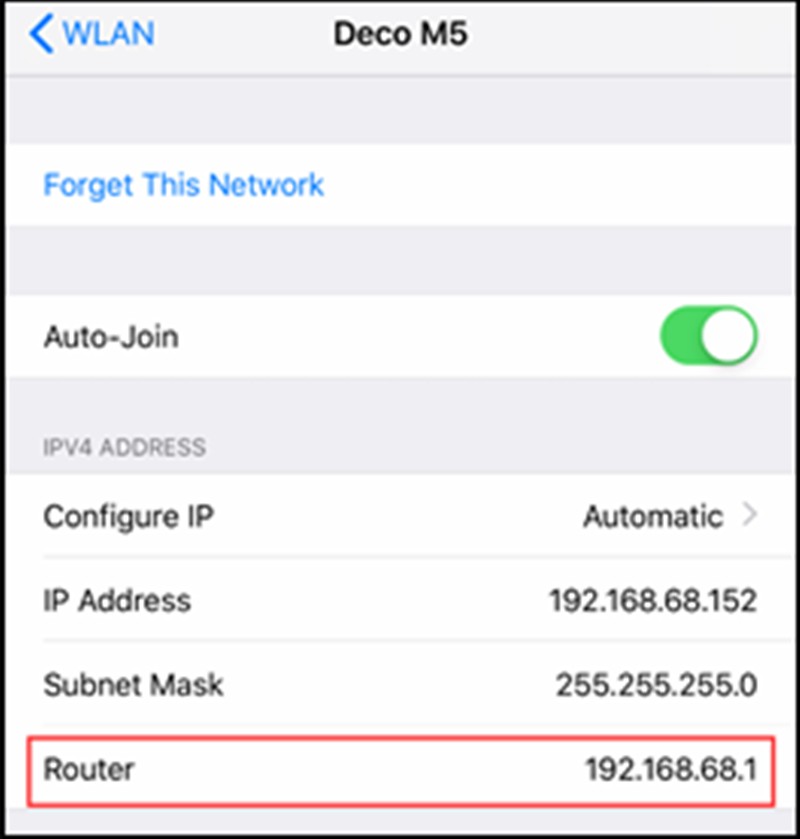
Пример из справки TP-Link: Router — адрес роутера. На вашем телефоне адрес может отличаться.
Как открыть 192.168.1.1 в браузере
Введите http://192.168.1.1 в верхнюю адресную строку браузера и нажмите Enter. На телефоне подтвердите переход кнопкой экранной клавиатуры. Если у вашего роутера другой адрес, используйте его вместо примера.
Ожидаемый результат — страница с названием или логотипом производителя и формой входа. Иногда вместо формы открывается мастер первого запуска: так бывает на новом оборудовании, где пароль управления ещё не создан.
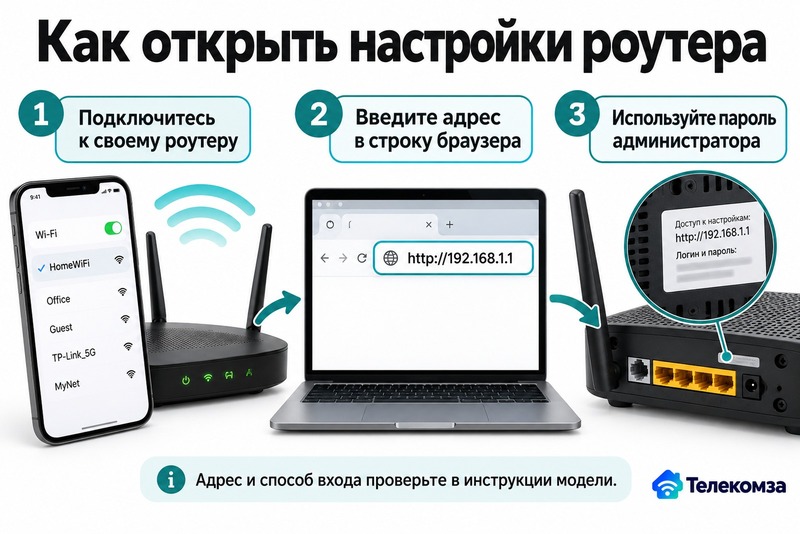
Сначала проверяют сеть и адрес, затем вводят данные управления. Интерфейсы на схеме условные.
Если открылась поисковая выдача, снова нажмите на адресную строку, удалите запрос и введите полный адрес с http://. Поиск по фразе «вход в роутер» показывает внешние сайты, а данные администратора нужны на странице вашего оборудования.
Панель может перенаправить браузер на HTTPS — защищённое соединение. Например, такое поведение описано в руководстве Keenetic. Предупреждение о сертификате тоже встречается у некоторых локальных панелей. В этом случае сверьте адрес и порядок перехода с инструкцией производителя: предупреждение браузера само по себе не доказывает, что вы открыли нужное устройство.
Вход в роутер с телефона
Подключите смартфон к домашнему Wi-Fi и откройте адрес панели в Safari, Chrome или другом браузере. Данные администратора вводят так же, как на компьютере.
На время входа выключите мобильные данные. Это поможет сохранить соединение с домашней сетью, если телефон предлагает использовать сотовый интернет из-за отсутствия доступа по Wi-Fi. Если появится предложение остаться в сети без интернета, подтвердите его и повторите переход к панели.
Для совместимых роутеров доступно и приложение производителя, например Tether у TP-Link. Поддержку своей модели проверьте в её документации.
Какой пароль вводить
Для уже настроенного роутера нужен пароль администратора, который вы или мастер установили раньше. Он управляет доступом к настройкам и может отличаться от пароля беспроводной сети. В инструкции ASUS эти данные прямо разделены.
| Где запрашивают пароль | Что вводить |
|---|---|
| При подключении к Wi-Fi | Пароль домашней беспроводной сети |
| В локальной панели роутера | Данные администратора устройства |
| На сайте или в приложении провайдера | Данные личного кабинета абонента |
На новом устройстве порядок зависит от модели. Одни роутеры сразу предлагают придумать пароль управления, другие используют исходные данные с наклейки или из руководства. Применяйте способ своей модели: единой пары логина и пароля для всех устройств нет.

Для каждого входа нужны свои данные; иногда пароли могут совпадать.
Если роутер настраивал мастер, посмотрите сохранённые записи или уточните данные у него. Для оборудования провайдера порядок доступа подскажет поддержка. Кнопка Reset возвращает заводские настройки и может удалить параметры подключения, поэтому восстановление забытого пароля — отдельная задача, к которой стоит подготовиться.
Если страница роутера не открывается
Сначала определите, появляется ли форма входа. Если её видно, компьютер или телефон уже связался с панелью — дальше нужно проверить учётные данные. Когда страница вообще не загружается, начните с сети и адреса.
| Что вы видите | Что сделать |
|---|---|
| Результаты поиска вместо панели | Ввести полный адрес роутера в строку браузера |
| Ошибку «Не удаётся получить доступ к сайту» | Проверить соединение с роутером и действующий адрес шлюза |
| Страницу другого устройства | Сверить модель и выяснить, какой роутер или повторитель отвечает по этому адресу |
| Сообщение о неверном пароле | Проверить пароль администратора, раскладку и регистр букв |
| Предупреждение о сертификате | Сверить адрес и способ входа с официальным руководством модели |
Попробуйте тот же адрес в другом браузере или с другого домашнего устройства. Если там панель открылась, проверьте настройки первого устройства. На время проверки приостановите VPN (виртуальную частную сеть) или прокси, если они используются: они могут мешать локальному соединению.
Когда панель не открывается нигде, выполните обычный перезапуск роутера и дождитесь его загрузки. Порядок без потери настроек описан в статье Как перезагрузить роутер дома и сохранить настройки. Если результата нет, передайте поддержке модель роутера, проверенный адрес и сообщение браузера.
Что проверить после входа
Убедитесь, что панель показывает вашу модель, и найдите нужный раздел: сведения о соединении, домашнюю сеть или подключённые устройства. Если данные загрузились, вход выполнен. Просмотр состояния не требует менять параметры подключения.
Для настройки связи с провайдером понадобятся параметры именно вашей линии — о них рассказываем в материале Какие бывают типы подключения к интернету и как узнать свой.
Если вы выбираете новую домашнюю линию, проверьте, какие провайдеры подключают ваш дом.