
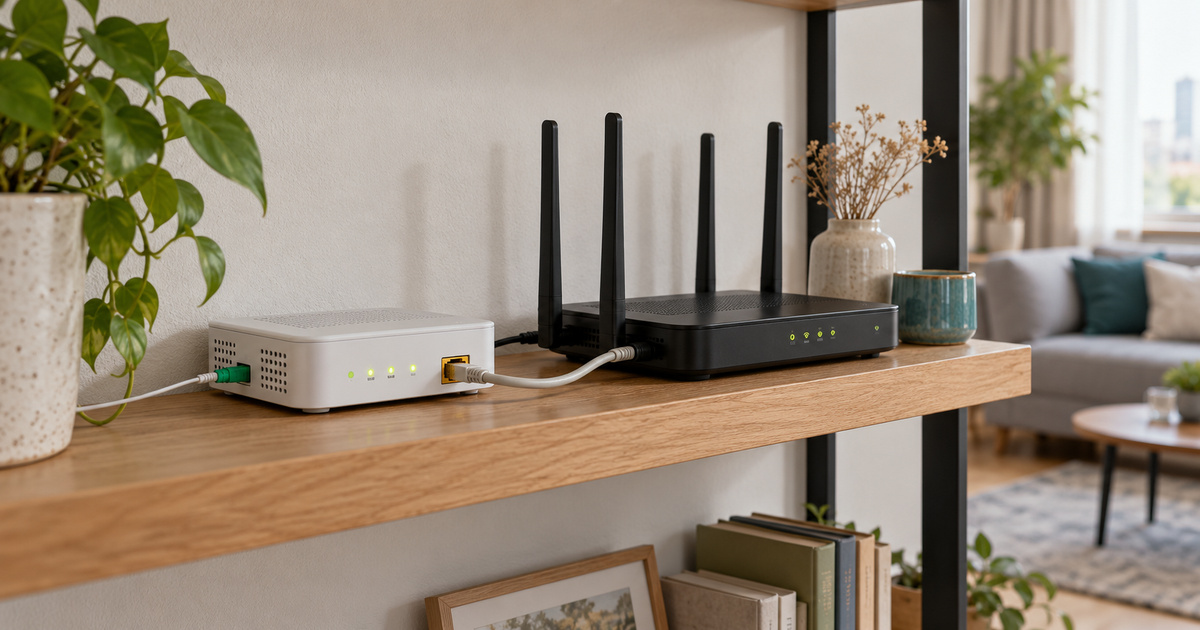
Чтобы узнать свой тип подключения, проверьте, какая линия приходит от провайдера и как настроено внешнее соединение роутера. Это два разных вопроса. Например, оптоволокно может приходить в терминал, отдельный роутер — получать от него интернет по Ethernet, а телефон — подключаться к роутеру по Wi-Fi.
Для замены роутера нужны параметры того соединения, которое будет устанавливать новое устройство. Их можно посмотреть в работающей конфигурации и подтвердить у провайдера.
Что именно называют типом подключения
Одно название редко описывает всю домашнюю сеть. Удобнее рассмотреть её по участкам: линия оператора, соединение роутера и домашние устройства.
| Участок | Примеры обозначений | Что они объясняют |
|---|---|---|
| Линия от провайдера | Оптоволокно, медный кабель, телефонная или мобильная сеть | Как сигнал доходит до дома или оборудования абонента |
| Внешнее соединение роутера — WAN | Автоматический IP, PPPoE, статические параметры | Как устройство получает адрес и устанавливает связь |
| Домашняя сеть | Wi-Fi или кабель Ethernet | Как телефон, телевизор или компьютер соединён с роутером |
Поэтому GPON и PPPoE могут встречаться в одной сети. А замена Wi-Fi на кабель у компьютера меняет только последний участок: линия оператора от этого остаётся прежней.
Какая линия приходит от провайдера
Определить её помогает оборудование на входе и описание услуги. Начните с того, что установлено дома, а затем уточните название технологии у оператора.
Ethernet и FTTB
При FTTB оптоволокно доводят до здания или подъезда, а в квартиру прокладывают медный сетевой кабель. Он может подключаться к входящему порту роутера с подписью WAN или Internet. Дома тот же вид кабеля используется и для соединения роутера с компьютером.
Однако Ethernet-кабель рядом с роутером не доказывает, что оптика заканчивается в подъезде. Он может идти от отдельного оптического терминала внутри квартиры. Посмотрите, откуда приходит его второй конец. Подготовка проводной линии разобрана в статье Проводной интернет в квартиру: какой бывает и как его провести.
Оптоволокно и GPON
При GPON оптическая линия приходит к абонентскому терминалу — ONT. Он принимает сигнал и может одновременно выполнять функции домашнего роутера. Если устройств два, терминал соединяют с отдельным роутером по домашней схеме оператора.
В этом случае важно решить, что именно вы заменяете. Для установки нового роутера за работающим терминалом нужны одни сведения, а для замены самого ONT — согласование совместимости с сетью провайдера. Модель терминала можно узнать по наклейке на корпусе, сохранив кабельные соединения на месте.
Телефонная линия и мобильный доступ
DSL использует телефонную линию и модем, который может быть отдельным или совмещённым с роутером. В отличие от обычного Ethernet-подключения, для такой линии нужен совместимый модем.
При мобильном доступе интернет поступает через сеть сотового оператора — например, в роутер с SIM-картой или совместимым модемом. Телефон при этом тоже может подключаться к домашнему Wi-Fi. Сам значок Wi-Fi не показывает, какой внешний канал использует роутер.
Если настроен резервный канал, уточните, какой из них работает сейчас. После отключения проводной линии роутер может продолжать раздавать Wi-Fi уже через мобильную сеть. Её условия и ограничения будут относиться к резервному подключению.
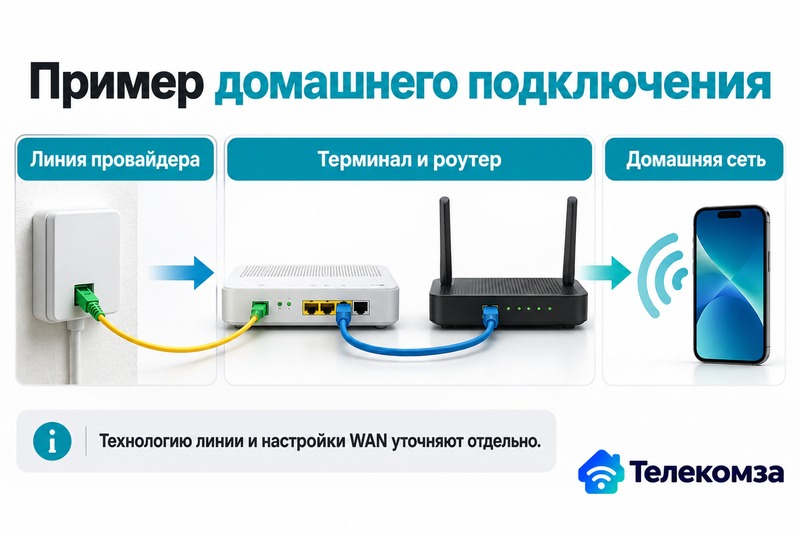
Технологию линии и способ настройки WAN выясняют отдельно.
Что означают параметры WAN в роутере
В разделе WAN настраивается связь с внешней сетью. Нужный режим задаёт провайдер, а меню роутера показывает варианты, которые поддерживает устройство. IP-адрес — это сетевой адрес устройства; его можно получить автоматически или указать по данным оператора. Названия пунктов могут отличаться у производителей.
| Режим или обозначение | Что нужно для настройки |
|---|---|
| Автоматическое получение IP, DHCP | Устройство получает сетевые параметры автоматически. Дополнительные требования сообщает оператор |
| PPPoE | Логин и пароль именно интернет-соединения, выданные провайдером |
| Статические параметры | Адрес, маска, шлюз и другие значения из инструкции вашей сети |
| Другие режимы, например L2TP | Полный набор данных для конкретного подключения, включая адрес сервера, если он требуется |
IPoE описывает передачу IP по Ethernet, а DHCP — автоматическую выдачу сетевых параметров. Эти слова могут встречаться рядом, но обозначают разные вещи. При настройке ориентируйтесь на название режима в инструкции оператора и соответствующий пункт своего устройства. Подробности Ethernet-соединения есть в руководстве Keenetic.
При PPPoE данные провайдера вводятся на устройстве, которое устанавливает это соединение. Они могут отличаться от пароля Wi-Fi и пароля панели управления. Если у вас уже работает терминал в режиме роутера, отдельному устройству за ним может быть достаточно автоматического получения адреса.
Автоматический IP тоже не отменяет требований оператора. Например, он может учитывать MAC-адрес подключённого оборудования. Перед заменой уточните, нужно ли зарегистрировать новый роутер и какие данные для этого потребуются.
Как узнать тип подключения у себя дома
Для начала достаточно посмотреть оборудование и документы. В панели работающего роутера откройте текущие настройки интернета. Для просмотра достаточно этого раздела — запускать настройку заново не понадобится.
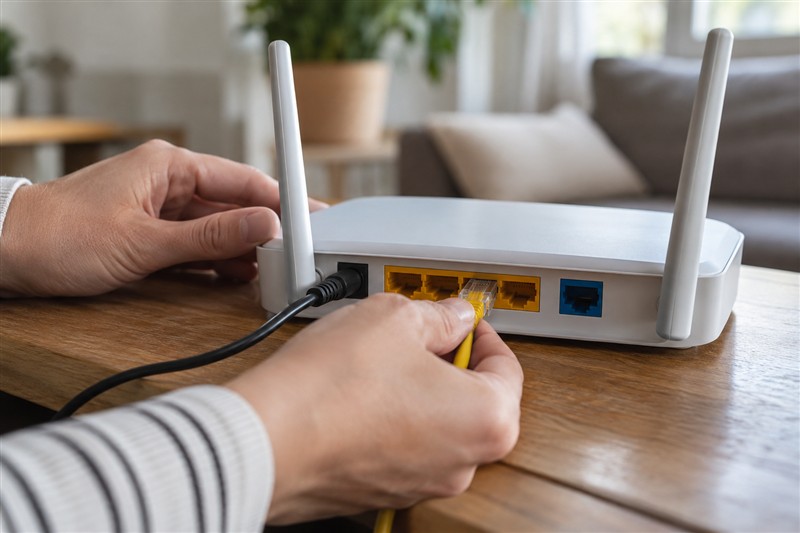
Перед заменой оборудования запишите, какие кабели подключены к роутеру.
- Проследите доступный кабель до роутера. Он идёт из стены, от отдельного терминала или от модема? Запишите модели устройств и то, как они соединены.
- Найдите документы подключения или инструкцию в личном кабинете. В них могут быть указаны технология, режим соединения и данные доступа.
- Откройте панель работающего роутера. Посмотрите раздел интернета или WAN и запишите выбранный режим. Для входа поможет статья Как войти в настройки роутера по адресу 192.168.1.1.
- Уточните в поддержке, на каком устройстве настроено соединение оператора. Особенно это важно, если перед роутером стоит ONT.
Где найти тип подключения на Archer C5 Pro
На роутере TP-Link Archer C5 Pro тип подключения можно посмотреть в разделе «Основные настройки» → «Интернет». Откройте панель по адресу http://tplinkwifi.net, войдите с паролем управления и найдите поле типа интернет-подключения. Запишите его значение, например «Динамический IP-адрес» или PPPoE. Нажимать «Сохранить» для просмотра не нужно.
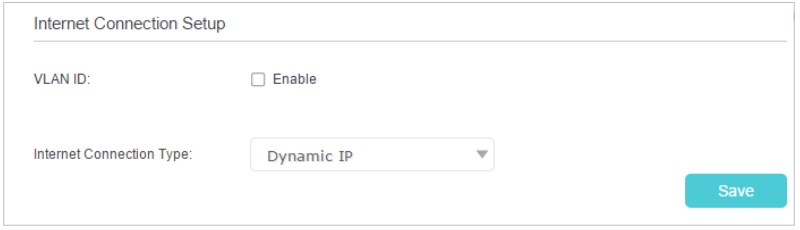
Экран из руководства TP-Link Archer C5 Pro, с. 13. Тип для своей линии уточните у провайдера.
Это пример из руководства Archer C5 Pro: у другой модели названия меню могут отличаться. Если роутер соединён с отдельным оптическим терминалом, значение в его панели описывает соединение роутера с терминалом и не обязательно показывает, как терминал авторизуется у провайдера.
Если в панель войти не получается, начните с поддержки и модели оборудования. Заводской сброс ради просмотра удалит конфигурацию, которую вы как раз пытаетесь выяснить. На рабочем устройстве параметры может проверить человек, который обслуживает сеть.
Что спросить перед покупкой нового роутера
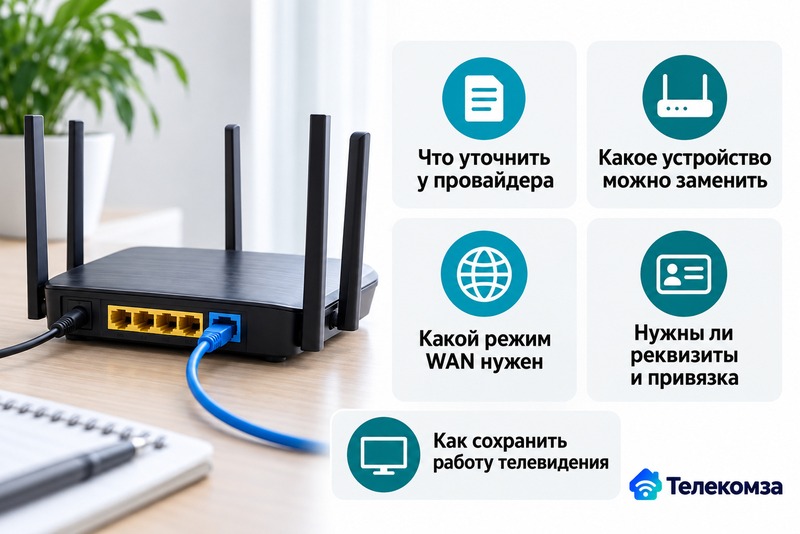
Назовите провайдеру текущую схему и цель замены. Например: «Оптический терминал оставляю, хочу заменить только роутер после него. Какой режим выбрать на новом устройстве? Нужны ли данные PPPoE или привязка к устройству? Как сохранить телевидение?»
Попросите подтвердить модель, назначение входящего порта и дополнительные параметры, если они используются в вашей сети. Если новый роутер будет работать за терминалом, уточните, нужен ли режим роутера или точки доступа. Это зависит от функций, которые уже выполняет терминал.
Сохраните ответ и текущую схему кабелей. Старое оборудование лучше оставить настроенным до проверки нового — тогда к нему можно вернуться при неудачной настройке. Сам порядок переноса разобран в статье Как поменять роутер и подключить новый вместо старого.
При выборе новой линии начните с адреса: проверьте, какие провайдеры подключают ваш дом. Технологию и комплект оборудования уточняйте уже для доступного предложения.