
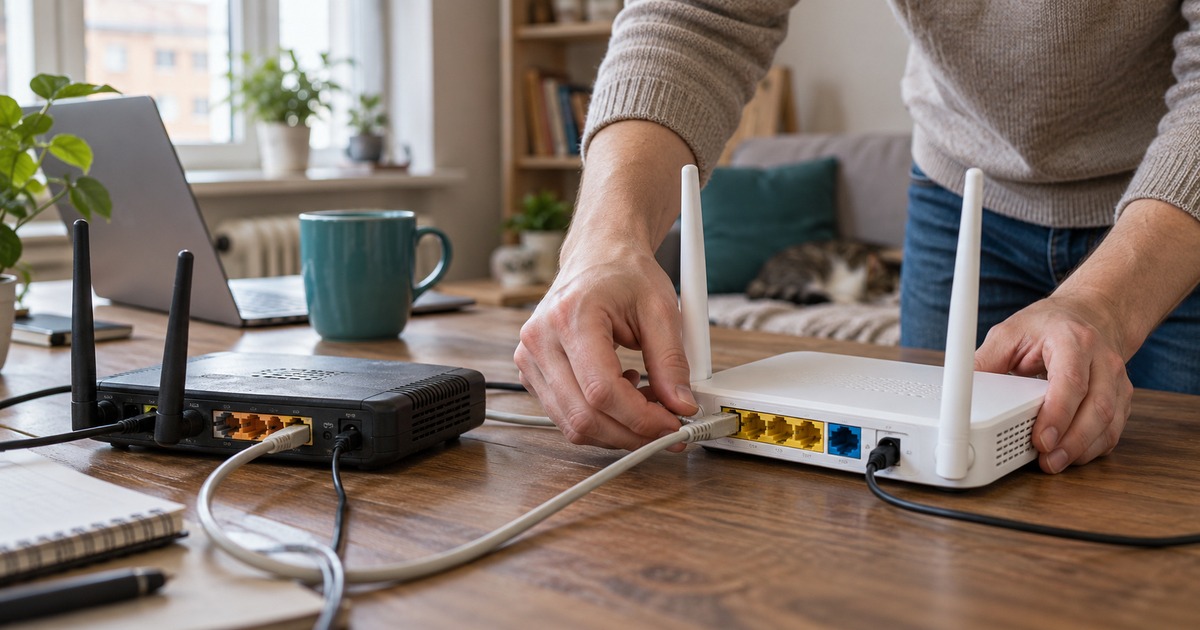
Морально устаревший маршрутизатор нередко становится узким местом домашней сети: он режет скорость современных тарифов, зависает под нагрузкой и не обеспечивает качественного покрытия во всех уголках жилья. Переход на производительную двухдиапазонную модель стандарта Wi-Fi 5 или Wi-Fi 6 позволяет раскрыть весь потенциал интернет-канала.
В этой инструкции подробно разберём, как поменять роутер и подключить новое устройство взамен старого без потери доступа к сети: как скопировать настройки текущего оператора, сохранить привычные имена и пароли для всех домашних гаджетов и грамотно поступить с арендованным оборудованием провайдера.
Убедитесь, что новое устройство подходит
Посмотрите, что подключено к старому роутеру. Обычный сетевой кабель от стены или отдельного терминала можно перенести в совместимый Ethernet-роутер. Оптический терминал и DSL-модем выполняют дополнительные функции, поэтому одной замены на устройство с Wi-Fi для них недостаточно.
Например, при GPON оптоволокно принимает терминал, который может одновременно раздавать домашнюю сеть. Если терминал отдельный, часто меняют только стоящий после него роутер, сохраняя согласованную с оператором часть линии.
Сообщите провайдеру модели старого и нового устройств. Уточните совместимость, нужный режим соединения и действия при замене. Если нынешняя техника арендована, заодно выясните порядок её возврата.
Сфотографируйте кабели с подписями портов и отметьте, куда идёт каждый провод. Эта схема пригодится при переносе компьютера, телевизионной приставки и других устройств.
Если меняете роутер Ростелекома на свой
Сначала определите, какое устройство хотите заменить. От этого зависит, можно ли перенести только сетевой кабель или нужно согласовать изменение оборудования оптической линии.
- Отдельный Ethernet-роутер после оптического терминала. В этом случае меняют роутер, а терминал ONT и оптоволокно оставляют на месте. До переноса уточните у Ростелекома, какой режим должен использовать новый роутер и какие параметры ему нужны. Если маршрутизацию уже выполняет терминал, второе устройство может работать точкой доступа; это нужно учесть при выборе режима и порта по его инструкции.
- Терминал с оптическим входом и Wi-Fi в одном корпусе. Он выполняет и функции доступа к оптической сети. Обычный роутер с Ethernet-входом не заменит эту часть устройства. Возможность замены самого терминала, его совместимость и регистрацию сначала согласуйте с Ростелекомом.
При обращении назовите обе модели и спросите, как сохранить интернет, телевизионную приставку и телефон, если эти услуги подключены. Тип соединения, данные доступа, назначение портов и параметры дополнительных услуг получите для своей линии.
Проверьте договор и акт передачи старой техники: она может быть арендованной или купленной. Покупка своего роутера сама по себе не прекращает аренду. В правилах Ростелекома аренда и возврат оборудования описаны отдельно. Уточните, как оформить прекращение аренды, что вернуть и чем подтвердят приём. Срок, канал возврата и дату окончания платежей согласуйте по своим документам.
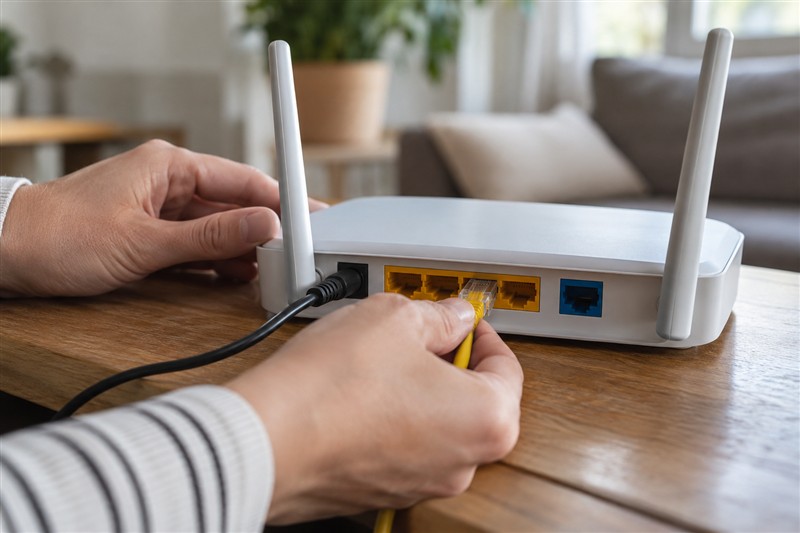
Перед отключением старого роутера запишите назначение подключённых кабелей.
Как сменить роутер и сохранить данные подключения
До отключения старого устройства откройте его панель и запишите режим внешнего соединения. Он может называться WAN или «Интернет». Для входа есть инструкция Как войти в настройки роутера по адресу 192.168.1.1.
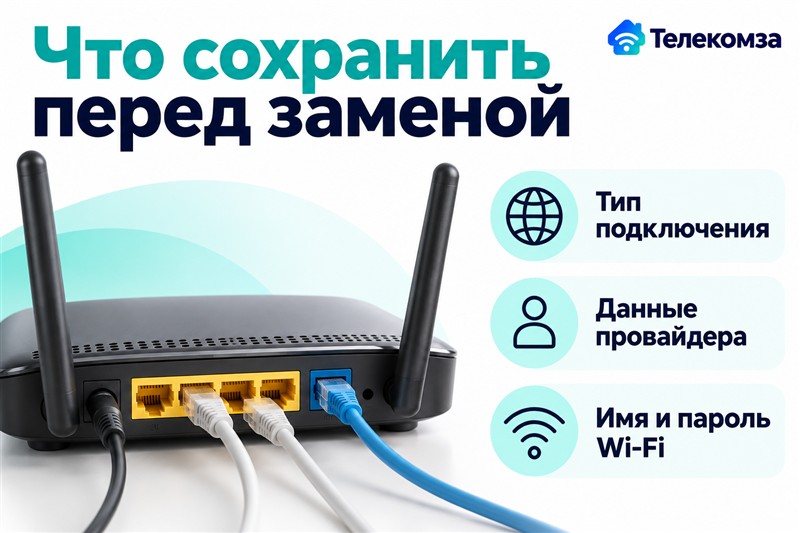
| Что сохранить | Зачем понадобится |
|---|---|
| Режим соединения | Выбрать на новом устройстве автоматическое получение адреса, PPPoE или другой вариант оператора |
| Данные доступа и дополнительные параметры | Восстановить соединение с провайдером, если их нужно вводить вручную |
| Название Wi-Fi и пароль | Подключить домашние устройства к нужной сети |
| Схему портов и дополнительных услуг | Сохранить работу приставки и техники, которая соединена кабелем |
Скрытый в панели пароль может не отображаться целиком. Если нужных данных нет в записях или договоре, восстановите их через поддержку. Уточните параметры WAN у оператора до настройки устройства.
Резервная копия конфигурации полезна для восстановления прежнего роутера, но не всегда переносится на другую модель. Например, ASUS ограничивает импорт файла той же моделью в инструкции по сохранению настроек. Поэтому основные параметры лучше выписать отдельно, даже если файл уже сохранён.
Различайте три пароля: для панели управления, домашнего Wi-Fi и соединения с провайдером. На новом устройстве их вводят в разных местах. Если телевидение оператора использует отдельный порт или параметры, запросите их вместе с данными интернета.
Как подключить новый роутер вместо старого
Выберите время, когда домашние устройства могут ненадолго остаться без связи. Подготовьте новый роутер, его блок питания, входящий кабель и компьютер или телефон для настройки.
Перенесите кабели
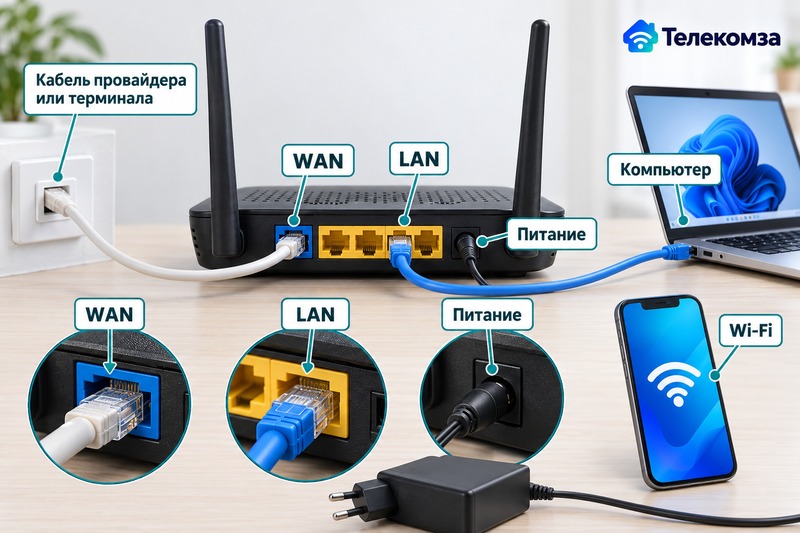
Отключите питание старого роутера. Кабель провайдера или кабель от отдельного терминала вставьте в входящий порт нового устройства, обычно обозначенный WAN или Internet. Для компьютера используйте LAN-порт домашней сети.
Остальные провода подключите по сохранённой схеме, сверяя назначение портов с руководством новой модели. Используйте блок питания нового устройства: совпадение формы штекера со старым не подтверждает совместимость.
Откройте мастер настройки
Включите роутер и дождитесь запуска. Соедините компьютер кабелем или подключите телефон к заводской Wi-Fi-сети. Её название, данные доступа и адрес панели указаны на корпусе или в комплектной инструкции.
Откройте этот адрес в браузере либо используйте официальное приложение для своей модели. Создайте пароль управления, если мастер предлагает это при первом запуске. Затем выберите подтверждённый оператором режим внешнего соединения и введите его параметры.
При автоматическом получении адреса часть значений заполнится без ручного ввода. Для PPPoE понадобятся данные именно провайдерского соединения. Некоторые компании используют дополнительную активацию. Порядок для своей сети уточните у оператора.
Сохраните настройки и посмотрите состояние интернета в панели. Если появилась ошибка, запишите её точный текст. Это поможет отличить отказ авторизации от отсутствующего кабеля или недоступного устройства.
Для TP-Link конкретные поля и порядок действий показаны в статье Как войти в настройки роутера TP-Link и подключить интернет. При замене используйте сохранённые параметры своей линии, затем вернитесь к проверке домашней техники.
Настройте Wi-Fi и проверьте домашнюю технику
Задайте название беспроводной сети и пароль. Подключите к ней телефон или ноутбук и откройте несколько сайтов. На телефоне на время проверки выключите мобильные данные, чтобы результат относился к новому роутеру.
Проверьте связь там, где обычно работаете или смотрите видео. Место нового роутера может отличаться от прежнего, и условия приёма Wi-Fi тоже изменятся. Сравнение с компьютером по кабелю поможет отделить качество беспроводного сигнала от соединения оператора.
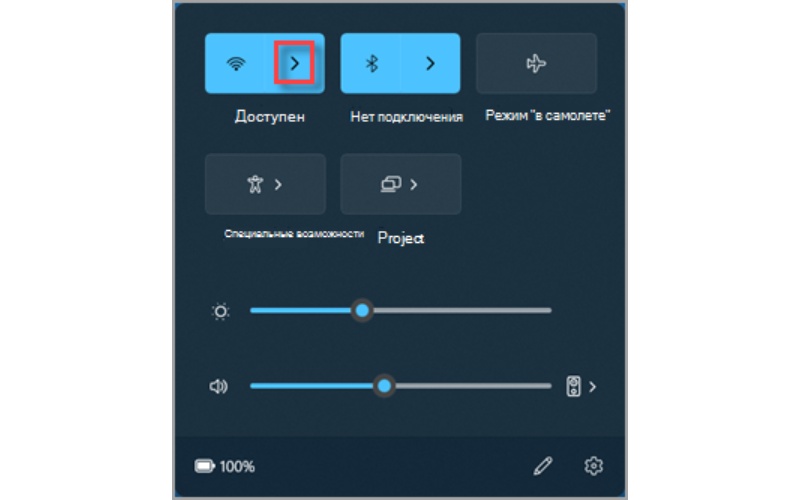
В одном из вариантов Windows 11 стрелка открывает список сетей. Источник: Microsoft.
Затем проверьте телевизор, приставку, принтер и другую нужную технику. Устройства с сохранённой старой сетью потребуется подключить к новой. Для принтера пригодится инструкция Как подключить принтер к Wi-Fi: HP, Epson, Canon и Pantum. Если вы перенесли прежние имя и пароль Wi-Fi, всё равно запустите приложения и убедитесь, что соединение восстановилось.
Сохраните данные новой сети и сведения для входа в панель. После успешной проверки можно решить, что делать со старым устройством: оставить запасным или вернуть по условиям провайдера. Стирать его конфигурацию до завершения переноса необязательно.
Если новый роутер не выходит в интернет
Начните с входящего кабеля, режима соединения и введённых данных. Проверьте, что провод попал в назначенный для него порт и что мастер настройки закончил работу. Затем сравните параметры с ответом оператора.
| Что получилось | Следующий шаг |
|---|---|
| Панель нового роутера не открывается | Проверить соединение с ним и адрес по его инструкции |
| Панель доступна, но нет внешнего соединения | Проверить WAN-порт, режим, логин и пароль, если они нужны |
| Интернет работает, а приставка нет | Уточнить порт и параметры телевизионной услуги |
| Со старым роутером доступ есть, с новым нет | Передать поддержке обе модели и результаты сравнения |
У некоторых операторов соединение связано с MAC-адресом — сетевым адресом интерфейса. Если привязка есть, провайдер объяснит, как зарегистрировать новый роутер или перенести нужные данные. Такой случай отдельно описан в руководстве ASUS по WAN.
Старую схему можно ненадолго вернуть для проверки. Когда с ней интернет работает, линия, вероятно, исправна, а искать причину нужно в новом оборудовании или его регистрации. Если доступа нет и со старым роутером, оператору стоит проверить услугу и линию.
Для обращения подготовьте модель нового устройства, согласованный режим соединения и сообщение об ошибке. Полный разбор параметров есть в статье Какие бывают типы подключения к интернету и как узнать свой. Если вместе с оборудованием хотите сменить оператора, сначала посмотрите порядок перехода в статье Как поменять интернет-провайдера в квартире. Затем проверьте доступные подключения по адресу.