
Доступ к сети превращает современный телевизор в полноценный медиацентр: открывает онлайн-кинотеатры, видеосервисы и приложения каналов. Чтобы подключить телевизор к интернету, используют беспроводную сеть Wi-Fi или сетевой кабель от роутера. Выбор способа зависит от расположения техники, стабильности сигнала и наличия разъёмов.
В этой инструкции разберём, как настроить соединение по воздуху и по проводу на телевизорах со Smart TV, чем дополнить обычный экран без сетевых функций и что проверить, если сигнал есть, а видео не загружается.
Что понадобится для подключения
Для Wi-Fi нужны название домашней сети и её пароль. Посмотрите их на наклейке роутера, если при настройке эти данные не меняли. Когда название или пароль уже другие, уточните их у человека, который настраивал сеть. Пароль также можно посмотреть на подключённом устройстве: способы описаны в статье Как узнать пароль от Wi-Fi.
Для проводного соединения подготовьте кабель Ethernet. Он вставляется в сетевой разъём телевизора и свободный LAN-порт роутера — разъём для домашнего устройства. Кабель должен доставать до обоих устройств с небольшим запасом, особенно если телевизор закреплён на стене и до его задней панели трудно добраться.
Способы подключения указаны в руководстве телевизора. Точное название модели можно найти на наклейке сзади корпуса и по нему открыть инструкцию на сайте производителя. Это пригодится, если сетевой разъём не виден или в меню нет Wi-Fi. У некоторых старых Smart TV беспроводное подключение работает только с совместимым адаптером.
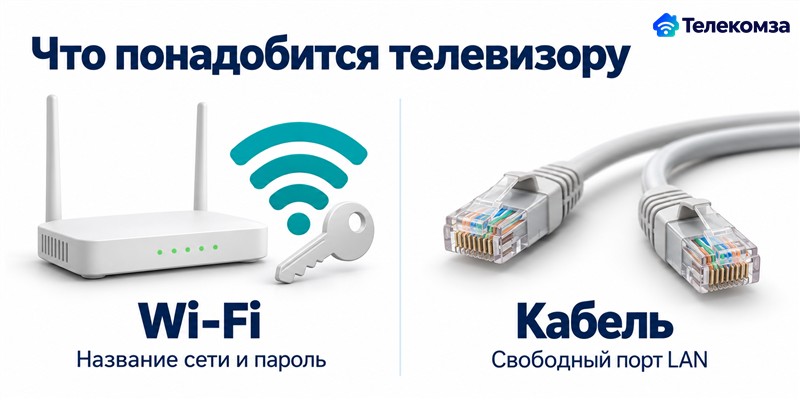
Для Wi-Fi нужны имя сети и пароль, для кабеля — свободный LAN-порт роутера.
Какой способ выбрать: Wi-Fi или кабель
Начать с Wi-Fi удобнее, когда роутер стоит в другой комнате: провод через квартиру прокладывать не придётся. Кабель подойдёт, если рядом уже есть сетевая розетка или видео по беспроводной сети часто останавливается. По проводу соединение не зависит от качества приёма Wi-Fi у телевизора.
| Ваша ситуация | С чего начать |
|---|---|
| Рядом с телевизором нет сетевого кабеля | Подключиться к домашнему Wi-Fi |
| Кабель от роутера уже выведен к телевизору | Использовать проводное соединение |
| Телевизор далеко от роутера, Wi-Fi работает с перебоями | Проверить соединение по кабелю, если телевизор его поддерживает |
| В телевизоре нет встроенного Wi-Fi | Проверить наличие сетевого порта и совместимых адаптеров в руководстве |
Если видео тормозит по Wi-Fi, попробуйте кабель. Когда по нему всё работает, стоит проверить покрытие беспроводной сети.
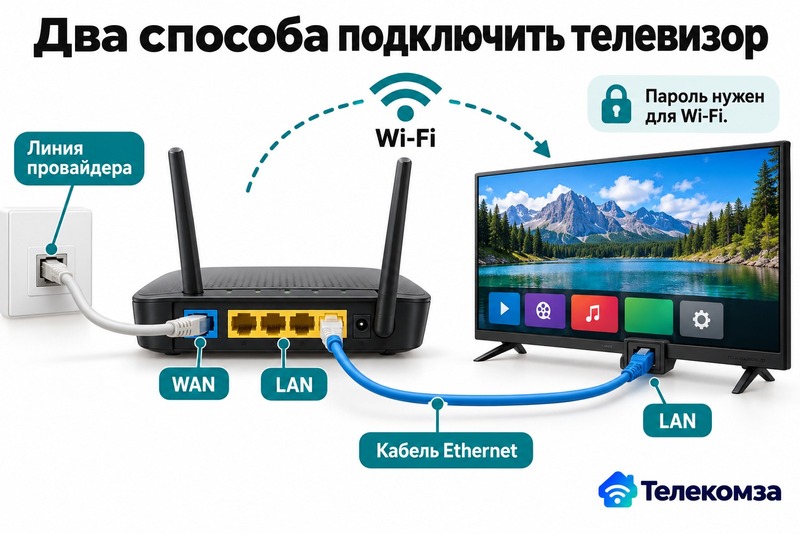
Телевизор подключают к домашней сети роутера.
Как подключить телевизор к вай-фаю
В сетевых настройках выберите беспроводное соединение. Ниже — примеры меню Samsung и LG; у других марок ищите раздел «Сеть» или «Интернет».
Где открыть настройки Samsung и LG
Для Samsung B, C, D и F-серий в справке производителя приведён такой порядок:
- Нажмите кнопку «Дом» на пульте и на экране откройте «Настройки» → «Все настройки».
- Выберите «Подключение» → «Сеть» → «Настройки сети» или «Открыть настройки сети».
- Выберите беспроводной тип сети и дождитесь списка Wi-Fi. Нажмите на название своей сети.
- Введите пароль, выберите «Готово» и дождитесь проверки соединения. После подключения нажмите OK.
На Samsung M, N, R и T-серий вместо раздела «Подключение» откройте «Общие» → «Сеть», а затем настройки сети. Для A-серии в инструкциях Samsung встречаются оба варианта: если пункта «Общие» нет, проверьте раздел «Подключение». Вид меню зависит от модели и версии ПО.
На LG с webOS 6.0 и новее нажмите кнопку настроек на пульте, затем выберите «Все настройки» → «Общие» → «Сеть» → «Подключение к Интернету» → «Wi-Fi». Выберите домашнюю сеть, введите её пароль и подтвердите подключение. Для webOS 5.0 и более ранних версий путь отличается — LG перечисляет варианты по годам выпуска.
На снимках ниже показан интерфейс LG webOS 22 на английском: All settings — «Все настройки», General — «Общие», Network — «Сеть».
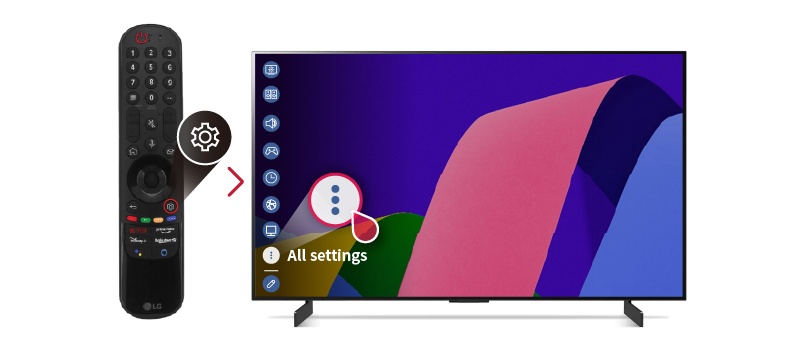
LG webOS 22: вход в настройки. Источник: LG.
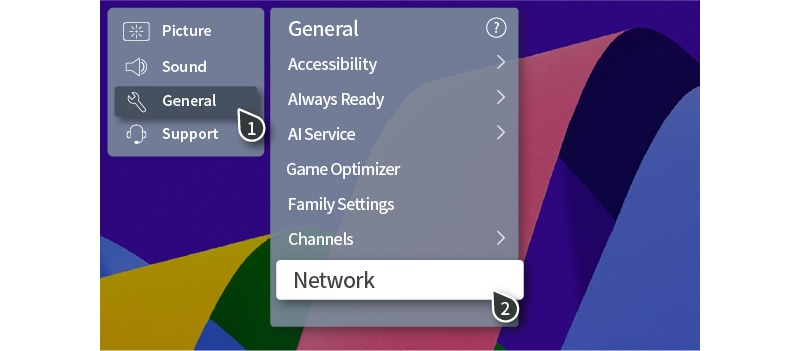
LG webOS 22: раздел General → Network. Источник: LG.
Как выбрать сеть и ввести пароль
- Дождитесь списка доступных сетей и выберите название своего роутера. Если дома несколько сетей, используйте ту, через которую уже выходит в интернет телефон.
- Введите пароль с экранной клавиатуры. Заглавные и строчные буквы различаются. Если в меню есть кнопка показа пароля, используйте её, чтобы проверить символы перед подтверждением.
- Подтвердите ввод и дождитесь сообщения о подключении. Телевизору нужно установить связь с роутером и получить сетевые настройки.
- Откройте приложение с видео и запустите воспроизведение. Так вы проверите, что через соединение действительно доступен интернет.
Здесь нужен пароль от Wi-Fi. Данные для входа в онлайн-кинотеатр понадобятся позже, когда вы откроете само приложение. После успешного подключения пароль домашней сети обычно сохраняется в телевизоре, поэтому заново вводить его при каждом включении не требуется.
Как подключить телевизор через роутер по кабелю
Возьмите кабель Ethernet с широкими штекерами и пластиковой защёлкой. Один конец вставьте в свободный LAN-порт роутера, второй — в сетевой порт телевизора. На корпусе телевизора он может быть подписан LAN или Network.
Входящая линия провайдера остаётся в разъёме WAN роутера — через него интернет приходит в домашнюю сеть. Для телевизора используется отдельный кабель от LAN. Так телевизор получает доступ к домашней сети через роутер.
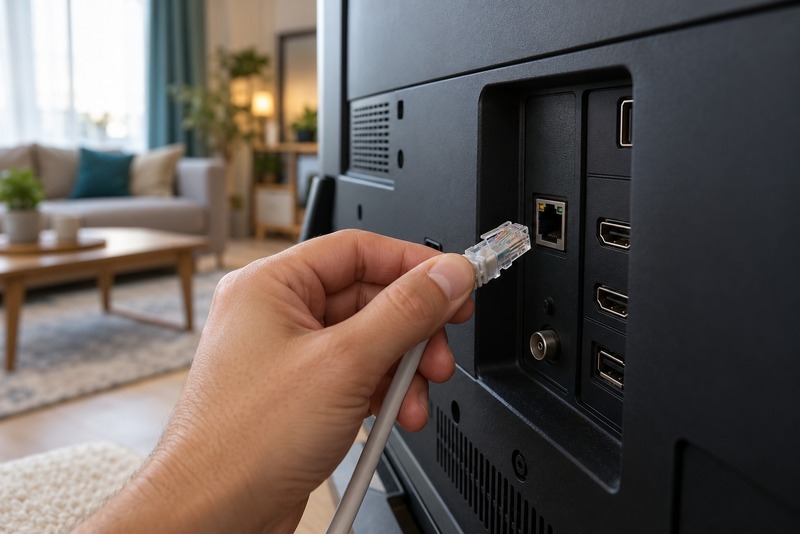
Кабель Ethernet соединяет телевизор с LAN-портом роутера.
После соединения часть телевизоров подключается автоматически. Если этого не произошло, откройте сетевые настройки и выберите проводной способ, кабель или Ethernet — название зависит от меню. Например, в webOS нужный пункт находится в разделе сети и называется «Проводное соединение (Ethernet)».
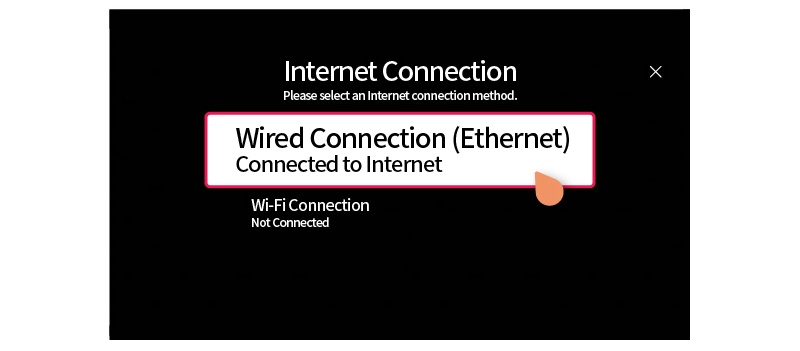
LG webOS 22: подключение по кабелю. Ниже в меню расположен пункт Wi-Fi Connection. Источник: LG.
В обычной домашней сети роутер сам передаёт телевизору IP-адрес (сетевой адрес устройства) и остальные параметры. Оставьте автоматическое получение настроек. Ручной ввод нужен, когда сеть специально настроена иначе; в этом случае используйте параметры от того, кто её настраивал.
Дождитесь завершения проверки сети и запустите видео в приложении. Пароль Wi-Fi при соединении по кабелю не нужен. Если телевизор сообщает, что кабель не подключён, проверьте оба штекера; дальнейшие действия собраны ниже.
Как понять, что всё работает
На телевизоре должны загружаться приложения и воспроизводиться видео. Одного сообщения о связи с роутером недостаточно: роутер может работать, даже когда интернет у провайдера недоступен.
Откройте сервис, которым планируете пользоваться. Если он предлагает войти в аккаунт или оплатить подписку, сначала проверьте соединение другим способом — например, запустите доступное видео в другом приложении. Запрос оплаты сам по себе не говорит о неисправности сети.
Для эфирных каналов по-прежнему нужны антенна и настройка телевещания; порядок поиска описан в статье Как настроить каналы на телевизоре. Интернет позволяет смотреть контент в приложениях. Вход HDMI для видео и звука используется, когда изображение поступает с внешней приставки. Это отдельные функции телевизора.
Если телевизор не выходит в интернет
Начните с симптома на экране. Он подскажет, на каком этапе остановилось подключение.
| Что происходит | Что проверить |
|---|---|
| Домашней сети нет в списке | Включён ли Wi-Fi на телевизоре и видит ли эту сеть телефон рядом с ним. Поддерживаемые частоты Wi-Fi сверьте с руководством модели |
| Телевизор отклоняет пароль | Название выбранной сети, регистр букв и символы пароля. Уточните действующий пароль, если его меняли после установки роутера |
| Телевизор не видит кабель | Вставлены ли оба конца в LAN-порты. Попробуйте другой свободный порт роутера или исправный кабель |
| Соединение установлено, но приложения не загружаются | Работает ли интернет на телефоне через тот же роутер. На время проверки отключите мобильные данные |
| Не открывается только одно приложение | Работают ли остальные сервисы. Если работают, начните с сообщения об ошибке и поддержки этого приложения |
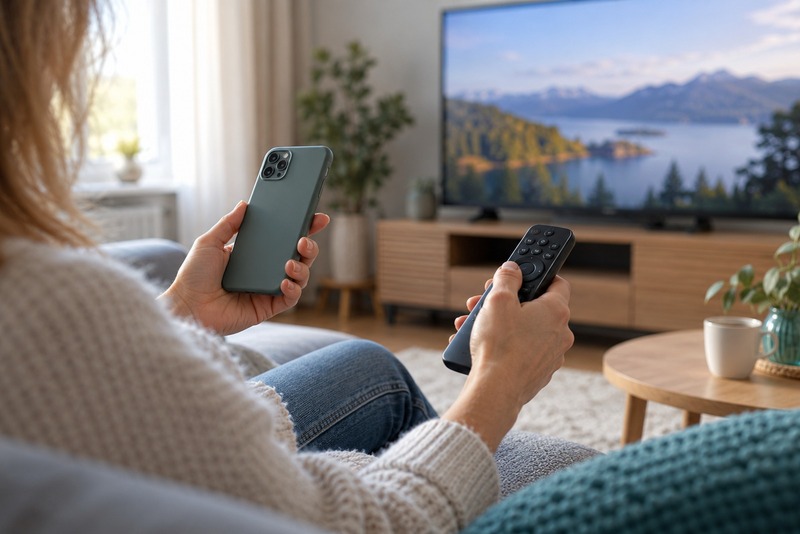
Когда интернет пропал на всех устройствах, проверьте питание роутера и сообщения провайдера о сбоях. Если телефон через домашнюю сеть открывает сайты, а телевизор — нет, обычный перезапуск телевизора может восстановить связь. Выключите его и включите снова по инструкции производителя, затем повторите подключение.
Для первой проверки достаточно обычного перезапуска. Заводской сброс удаляет настройки, и после него подключение придётся настраивать заново. При сообщении о соединении без интернета пригодится Нет интернета дома: почему пропал и что делать.
Для обращения в поддержку подготовьте модель телевизора, текст ошибки и результат проверки на телефоне.
Если домашняя линия пока не подключена, проверьте, какие провайдеры подключают ваш дом.