
После покупки нового телевизора, смены антенны или профилактических работ у кабельного оператора список телепрограмм часто сбрасывается или остаётся пустым. Поиск и сохранение сетки вещания зависят от типа входящего сигнала — классического эфирного диапазона DVB-T2, кабельного DVB-C или спутникового подключения.
В этом руководстве расскажем, как настроить каналы на телевизоре через автоматическое сканирование или ручной ввод частот, как отсортировать найденные программы и что проверить, если сканирование завершается без результата.
Определите, откуда телевизор получает сигнал
Посмотрите, какой кабель подключён к телевизору и какая услуга у вас оформлена. Антенный разъём может использоваться и для эфирной антенны, и для кабеля оператора, поэтому по форме штекера не всегда можно определить источник.
| Источник | Что подключено | Где искать каналы |
|---|---|---|
| Эфирная антенна | Антенна к телевизору или эфирной приставке | На устройстве, к которому подключена антенна; режим «Антенна» или «Эфир» |
| Кабельное телевидение | Кабель оператора к телевизору или его приставке | В режиме «Кабель» либо в меню приставки оператора |
| Интернет-телевидение | Интернет к Smart TV или приставке | В приложении выбранного сервиса |
| Спутниковое телевидение | Спутниковая антенна к совместимому приёмнику | В меню спутникового приёмника по инструкции оператора |
Если не знаете, что подключено к общей розетке в квартире, уточните у управляющей компании или оператора телевидения. Неверно выбранный тип сигнала может привести к пустому списку каналов.
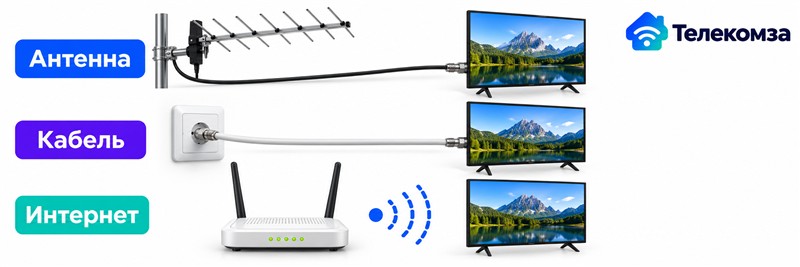
Выберите поиск по источнику, который подключён к телевизору.
Как настроить цифровые каналы через антенну
Перед поиском антенна должна быть подключена к телевизору с DVB-T2 или совместимой приставке. Подбор входа, питание усилителя и кабель разобраны в статье Как подключить антенну к телевизору и найти каналы. После готового соединения переходите к меню поиска.
Если антенна подключена прямо к телевизору, включите его и выберите источник «ТВ». На пульте откройте настройки, найдите раздел «Каналы», «Трансляция» или похожий и выберите автоматический поиск. Укажите источник «Антенна» или «Эфир», цифровые каналы и запустите сканирование. Дождитесь окончания и сохраните результат, если телевизор предложит это сделать.
При повторном автоматическом поиске список и порядок каналов могут измениться. Если вы уже настроили собственную сортировку, запишите нужный порядок перед запуском.
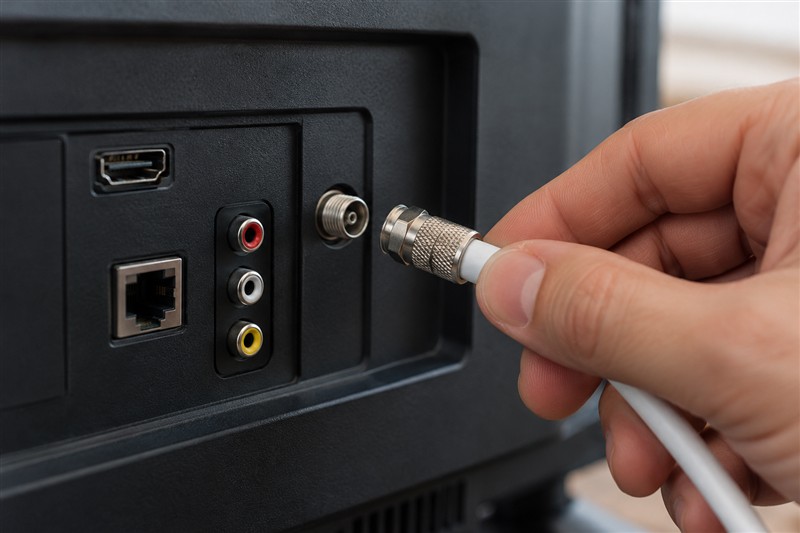
При встроенном тюнере DVB-T2 антенна подключается непосредственно к телевизору.
Как настроить 20 бесплатных каналов
Для федерального эфирного телевидения запустите цифровой поиск через антенну на телевизоре с DVB-T2 или на совместимой приставке. В федеральные пакеты входят 20 телеканалов; их приём зависит от того, насколько хорошо антенна принимает сигнал в вашем доме.
Если приставка подключена через HDMI или AV, выберите этот вход на телевизоре. Откройте поиск пультом приставки и сохраните найденное на ней. Подключение и настройка приставки описаны в статье Как подключить приставку к телевизору и настроить на ней каналы.
Ручной поиск эфирного сигнала
Если автоматический поиск пропустил часть эфирных каналов, в разделе настройки найдите ручной поиск цифрового телевидения. Укажите номер телевизионного канала или частоту местного передатчика и посмотрите шкалы уровня и качества сигнала. Если приём есть, запустите поиск на этой частоте и сохраните результат. Повторите для другого пакета, используя его параметры.
Частоты зависят от передатчика и населённого пункта. Их можно уточнить в региональном филиале Российской телевизионной и радиовещательной сети (РТРС). Не вводите кабельные параметры оператора в режим эфирной антенны: это разные источники сигнала.
Как настроить кабельное телевидение
Подключите кабель оператора к предусмотренному входу телевизора и выберите источник «ТВ». Откройте автоматический поиск, выберите «Кабель» и цифровые каналы. Если поиск предлагает автоматические параметры, начните с них и дождитесь завершения.
При ручной настройке телевизор может запросить частоту, модуляцию, символьную скорость или другие параметры. Возьмите значения у своего оператора для конкретной сети: параметры разных компаний и регионов различаются. Платные или закодированные каналы могут требовать совместимого модуля, карты либо приставки и активной услуги.
Настройка на телевизорах разных марок
Порядок зависит от модели и версии системы, поэтому ищите названия разделов в инструкции к своему телевизору. Ниже — ориентиры для поиска нужного меню, а не обещание одинакового интерфейса у всех моделей одной марки.
Samsung
На многих моделях Samsung выберите источник «ТВ», затем откройте «Настройки → Трансляция → Автонастройка». Выберите «Антенна» для эфирной антенны или «Кабель» для сети оператора, укажите тип каналов и запустите поиск. Путь для конкретных серий приведён в инструкции Samsung.
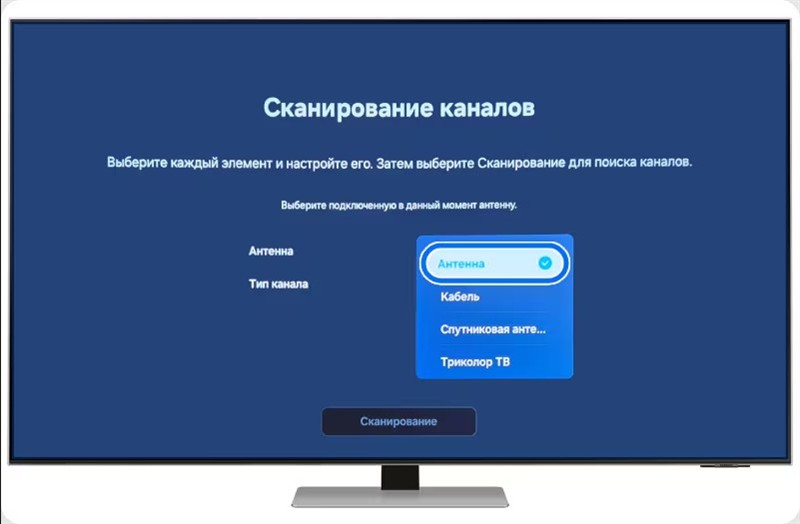
Samsung, серия F: выбор источника в настройках сканирования каналов. Источник: Samsung.
Если пункт «Трансляция» недоступен, проверьте выбранный источник: на входе HDMI телевизор показывает приставку, а поиск собственного тюнера может быть недоступен.
LG
На телевизорах LG с webOS откройте «Все настройки» и найдите «Каналы → Настройка каналов → Автонастройка». В некоторых версиях сначала нужно открыть раздел «Общие». Выберите источник сигнала и выполните поиск; конкретный путь зависит от версии системы.
Haier, Xiaomi, DEXP и другие модели
Откройте настройки кнопкой Menu или значком шестерёнки и найдите раздел «Каналы» или «ТВ». Выберите поиск каналов, затем укажите эфирную антенну или кабель. На телевизорах с Android TV и Google TV сначала может понадобиться выбрать вход «ТВ» или открыть приложение, отвечающее за приём каналов.
Для точной последовательности найдите модель на наклейке телевизора и откройте её руководство. Марка устройства сама по себе не определяет вид сигнала: выбор «Антенна» или «Кабель» зависит от вашего подключения.
На некоторых телевизорах Xiaomi поиск запускают из источника ТВ-сигнала. На отдельных моделях Haier с Android или Google TV для настройки каналов может понадобиться приложение телевидения. Сверьте путь с руководством своей модели.
Старый телевизор без Smart TV
На старом телевизоре сначала найдите в руководстве, какие стандарты принимает встроенный тюнер. Если DVB-T2 нет, подключите эфирную приставку к доступному входу и выберите на телевизоре этот вход. Для кабельных каналов уточните совместимость тюнера или приставки у оператора. После подключения каналы ищут на том устройстве, в которое входит антенный кабель.
Телевизор с Салют ТВ
Для интернет-каналов подключите телевизор к сети и откройте раздел телевидения. Доступность каналов и условия зависят от выбранного поставщика. Если используете эфирную антенну на совместимом телевизоре, подключите её и выберите антенный источник: искать каналы приложения и настраивать эфирный сигнал нужно в соответствующих разделах.
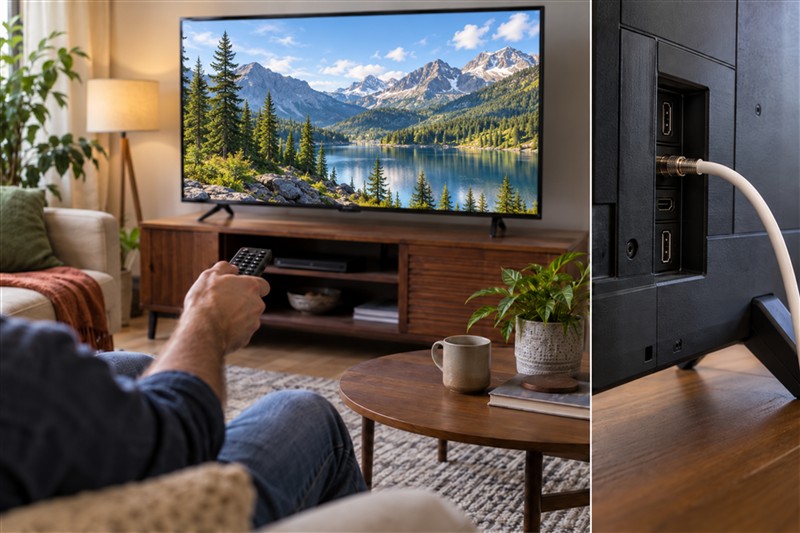
После настройки переключайте каналы пультом устройства, которое принимает сигнал.
Как смотреть каналы через интернет
Подключите Smart TV к домашнему Wi-Fi или роутеру по кабелю. Порядок настройки описан в статье Как подключить телевизор к интернету через Wi-Fi или кабель. Откройте установленное приложение телевидения либо установите приложение выбранного сервиса, если оно доступно для вашей модели. Войдите в аккаунт и откройте раздел телеканалов; состав пакета и необходимость подписки зависят от сервиса.
На телевизоре без подходящего приложения можно использовать совместимую интернет-приставку: она подключается к телевизору через HDMI, а к интернету — через роутер. Наличие интернета на телевизоре не гарантирует доступность каждого приложения и каждого канала.
Если нужен определённый канал, например «2x2», сначала проверьте, входит ли он в список выбранного сервиса или пакет кабельного оператора. В эфирном, кабельном и интернет-телевидении наборы отличаются. После поиска откройте список каналов на устройстве, принимающем сигнал, или воспользуйтесь поиском в приложении.
Как переключать и сортировать найденные каналы
При просмотре через встроенный тюнер используйте кнопки переключения и список каналов на пульте телевизора. Выберите канал из списка или введите его номер. Если изображение поступает от приставки, каналы обычно переключают её пультом, а телевизор оставляют на выбранном входе.
Чтобы изменить порядок, найдите в меню списка пункт «Редактирование», «Сортировка» или «Избранное». Выберите канал и переместите его или добавьте в избранное. На некоторых телевизорах порядок задаётся оператором с помощью функции LCN; возможности ручной сортировки и её настройки зависят от модели и источника. До повторного поиска сохраните удобный порядок: он может измениться.
Чтобы подобрать подключение для дома, посмотрите предложения провайдеров с телевидением.
Если телевизор не находит каналы
Сначала проверьте, плотно ли вставлен кабель, и выбрано ли устройство, к которому он подключён. Для антенны нужен режим «Эфир», для кабельной сети — «Кабель». Если используете приставку, её меню должно быть видно на входе HDMI или AV, а поиск запускается на приставке.
При эфирном приёме проверьте поддержку DVB-T2 и расположение антенны. Комнатную антенну можно переместить и повторить поиск. Если часть каналов нашлась, а часть нет, проблема может быть в приёме одного из пакетов; для проверки антенны и сигнала обратитесь к специалисту.
При кабельном подключении уточните у оператора наличие услуги и параметры поиска. Если изображение в интернет-приложении не открывается, проверьте интернет на другом устройстве и статус подписки. Для поддержки запишите модель телевизора, способ подключения и сообщение на экране.