
Внешняя ТВ-приставка расширяет возможности любого экрана: добавляет поддержку цифрового вещания DVB-T2 обычному старому телевизору или превращает его в мультимедийный центр со Smart TV и доступом к видеосервисам. Успех настройки зависит от правильного подбора кабеля, верного выбора видеовхода и источника телевизионного сигнала.
Разберём, как подключить приставку к телевизору через интерфейс HDMI или разъёмы RCA («тюльпаны»), как переключить источник сигнала на пульте и найти каналы в зависимости от того, принимает устройство сигнал с антенны или работает через домашний интернет.
Что понадобится для подключения
Проверьте разъёмы телевизора и приставки. Если у обоих есть HDMI, понадобится кабель HDMI. Для старого телевизора с аналоговым входом AV подойдёт совместимый аналоговый выход приставки и кабель. Модели с круглым комбинированным AV-разъёмом могут требовать комплектный переходник с подходящей распиновкой.
Для эфирного телевидения нужна дециметровая антенна, подключённая к входу приставки ANT IN или RF IN. Для интернет-приставки понадобятся домашний интернет, данные Wi-Fi или сетевой кабель и, если сервис этого требует, учётная запись. Для кабельного или спутникового телевидения берут приставку, совместимую с услугой оператора.
Подготовьте оба пульта и блок питания приставки. Пульт телевизора помогает выбрать вход, а пульт приставки управляет её меню и каналами.
| Какая приставка | Откуда получает сигнал | Что понадобится |
|---|---|---|
| Эфирная DVB-T2 | От эфирной антенны | Антенна, приставка и кабель к телевизору |
| Интернет-приставка или Smart TV-бокс | Из домашней сети | Роутер с интернетом и сервис просмотра |
| Приставка оператора | Из сети оператора или через интернет, в зависимости от услуги | Совместимое оборудование и условия подключения оператора |
| Спутниковый ресивер | От спутниковой антенны | Настроенная антенна и совместимый ресивер |
Проверьте назначение перед подключением: например, обычная интернет-приставка без эфирного тюнера не будет искать каналы с антенны. Название «цифровая приставка» встречается у разных устройств, поэтому удобнее сверять поддерживаемый сигнал в характеристиках.
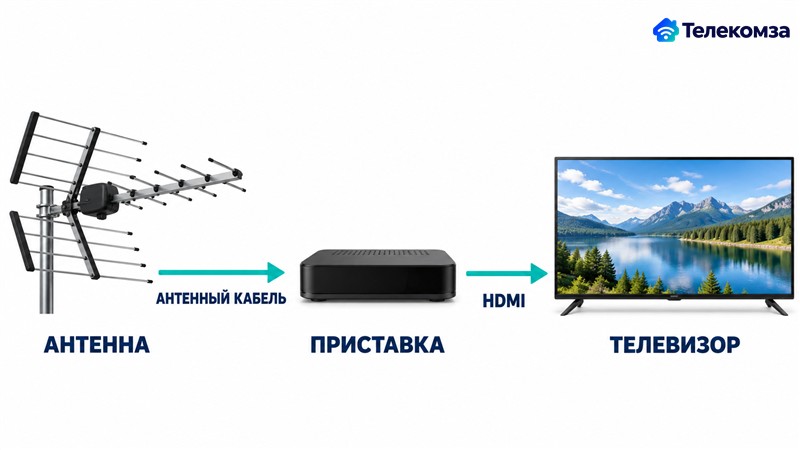
Антенна передаёт сигнал приставке, а приставка выводит изображение на телевизор через HDMI.
Как подключить ТВ-приставку через HDMI
Отключите телевизор и приставку от питания. Вставьте один конец HDMI-кабеля в выход приставки, другой — во вход HDMI телевизора. Запомните номер входа, если их несколько. Подключите антенну или сетевой кабель к приставке, если они нужны для выбранной услуги, затем подключите питание обоих устройств.
Включите телевизор и приставку. На пульте телевизора нажмите Source, Input или кнопку выбора источника и выберите нужный HDMI-вход. На экране должно появиться меню приставки. Если оно не появилось, проверьте, что приставка включена, и выберите другой вход из списка, соответствующий подключённому разъёму.
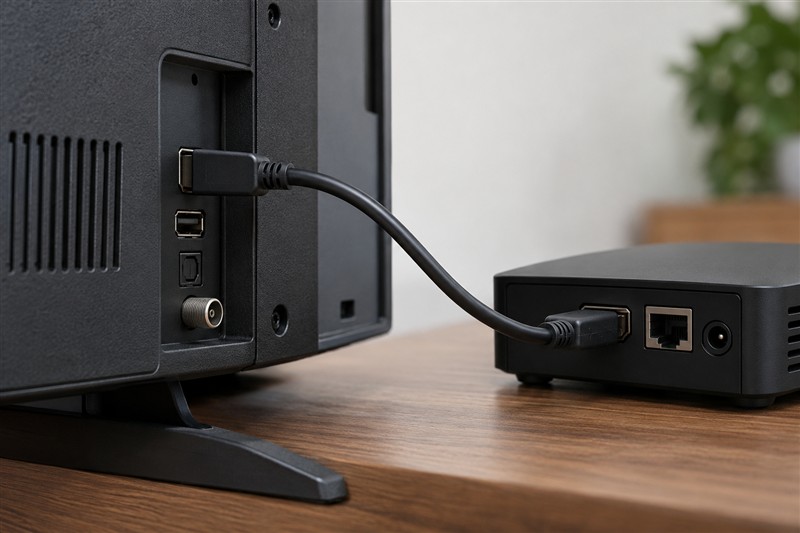
Запомните номер HDMI-входа: его нужно выбрать на телевизоре.
Как подключить приставку к старому телевизору
Если на телевизоре есть вход AV, а на приставке — совместимый аналоговый выход, соедините их подходящим кабелем. У стандартных разъёмов RCA жёлтый обычно передаёт видео, белый и красный — звук. Вставляйте штекеры по обозначениям входов и выходов устройств. Затем включите питание и выберите на телевизоре источник AV или Video.
Если у приставки только HDMI, а у телевизора только аналоговый AV, нужен преобразователь сигнала HDMI → AV, совместимый с обоими устройствами. Простой кабель с разными штекерами не преобразует цифровой сигнал в аналоговый. Проверьте направление преобразования и необходимость питания адаптера до покупки.
На некоторых телевизорах есть широкий разъём SCART. Если у приставки есть подходящий выход, используйте совместимый кабель; при переходе с RCA на SCART проверьте направление передачи сигнала. Для приставки с мини-разъёмом AV используйте кабель, подходящий именно к этой модели: одинаковая форма штекера не гарантирует одинакового назначения контактов.
У телевизора только с антенным входом задача сложнее: может понадобиться радиочастотный модулятор. Выбор зависит от выходов приставки и характеристик телевизора. Уточните совместимость у продавца оборудования или специалиста.
Как настроить ТВ-приставку и эфирные каналы
Вставьте антенный кабель во вход приставки, включите телевизор на выбранном HDMI или AV и возьмите пульт приставки. В её меню откройте раздел поиска каналов, выберите автоматический поиск цифрового эфирного телевидения и дождитесь окончания. Если приставка предложит сохранить найденное, подтвердите сохранение.
При первом включении CADENA CDT-1651SB на экране появляется меню с пунктом «Поиск каналов». Выберите его кнопками пульта и нажмите OK. На других моделях названия и порядок настройки могут отличаться; см. руководство CADENA.
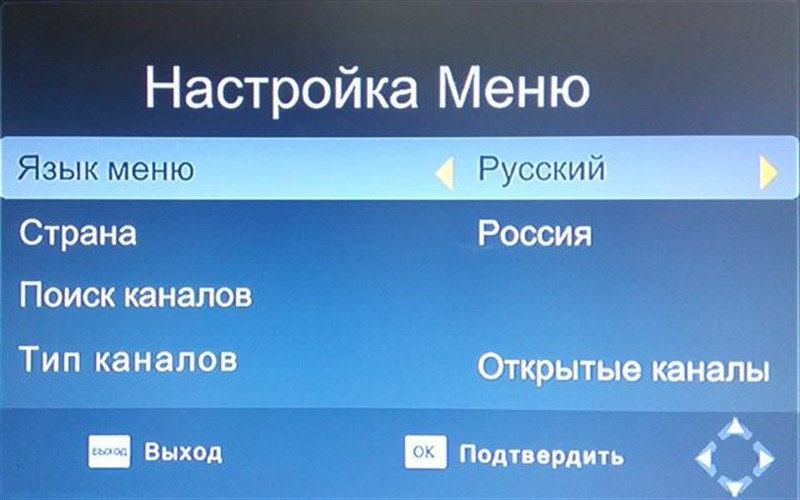
Начальное меню CADENA CDT-1651SB: выберите «Поиск каналов» и нажмите OK. Источник: руководство CADENA, страница 8.
Для приёма бесплатных федеральных эфирных каналов нужна поддержка DVB-T2 и сигнал от антенны. При хорошем приёме доступны два федеральных пакета, всего 20 телеканалов. Фактический результат зависит от расположения и качества приёма: приставка не заменяет антенну.
После поиска переключайте найденные каналы пультом приставки. Телевизор при этом остаётся на входе HDMI или AV. Если запустить поиск в меню телевизора, он будет искать сигнал собственным тюнером. О настройке встроенного тюнера — в статье Как настроить каналы на телевизоре.
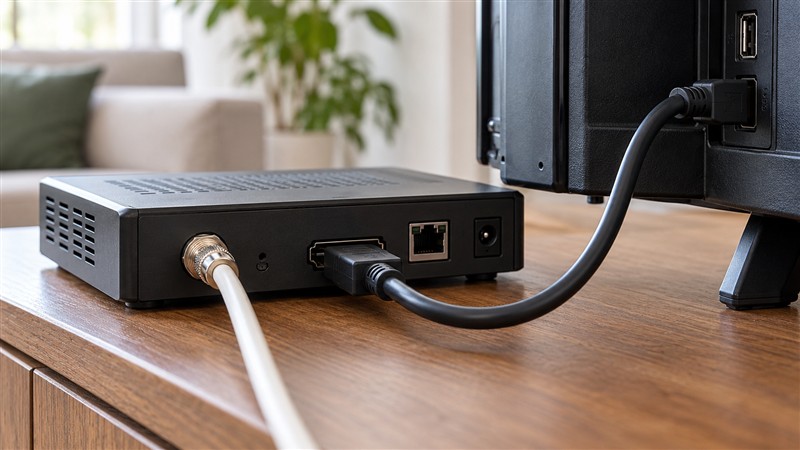
Антенный кабель входит в приставку, а изображение поступает на телевизор.
Если найдено мало каналов
Проверьте соединение антенны с приставкой и выбранный режим поиска. Для комнатной антенны попробуйте другое место и повторите поиск; питание активной антенны включайте только по её инструкции. Если сигнал нестабилен или один пакет не находится, проверьте условия приёма по адресу и состояние антенны с антенным специалистом.
Ручной поиск используют, когда известны параметры местного передатчика. Их нужно брать для своего населённого пункта: универсальная частота для всех адресов не подходит.
Как настроить интернет-приставку
На экране приставки выберите язык и подключение к интернету. При проводном соединении вставьте сетевой кабель в приставку и свободный LAN-порт роутера. При беспроводном откройте настройки сети, выберите домашний Wi-Fi и введите его пароль.
Далее войдите в приложение или сервис оператора и следуйте его инструкции. Доступные каналы и стоимость зависят от услуги и подписки. Эфирный автопоиск здесь не заменяет вход в приложение, а подключение к Wi-Fi само по себе не оформляет подписку.
Если выбираете домашний интернет вместе с телевидением, посмотрите предложения провайдеров с телевидением.
Если телевизор не показывает приставку
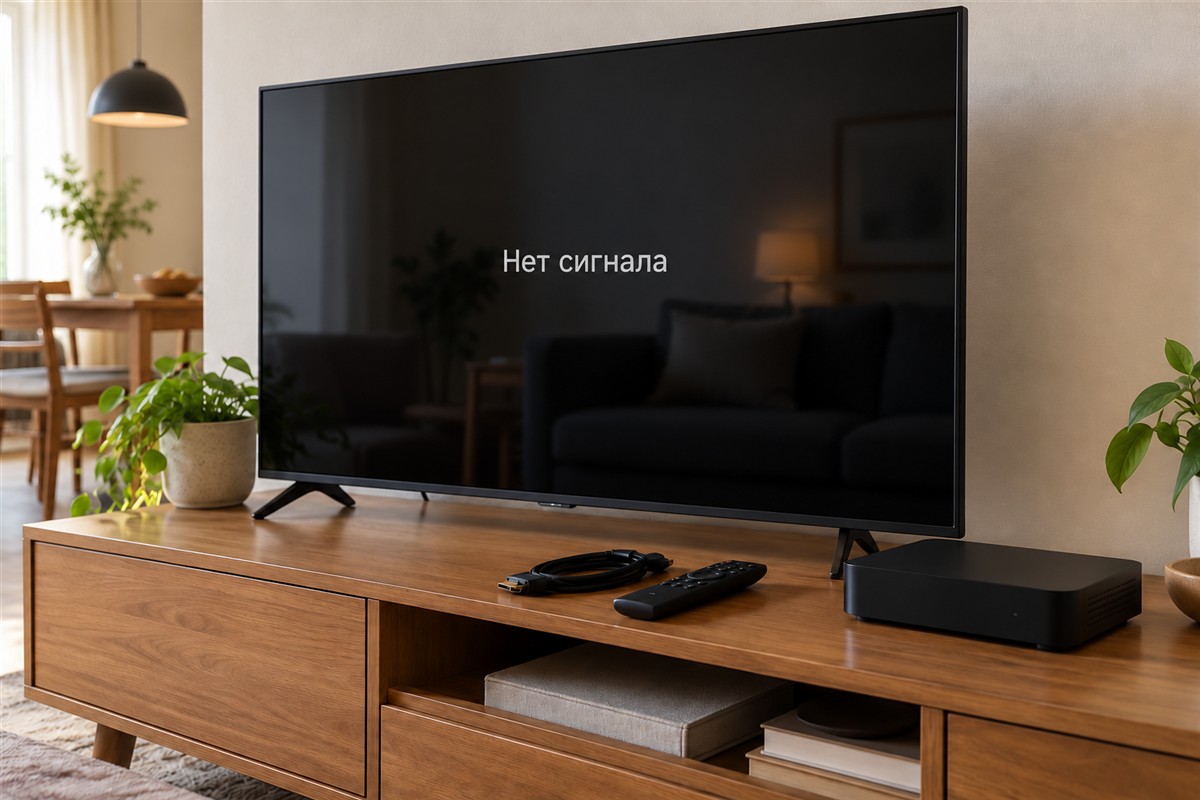
При сообщении «Нет сигнала» сначала определите, где оно появляется. Если меню приставки вообще не видно, проверьте её питание, кабель и выбранный HDMI или AV на телевизоре. При наличии нескольких HDMI-входов номер в меню должен совпадать с разъёмом кабеля.
Если меню приставки видно, но отсутствуют эфирные каналы, проверьте антенну и поиск на приставке. Если не работает интернет-сервис, проверьте соединение приставки с роутером и доступность интернета на другом устройстве. Для обращения в поддержку запишите модель, название сервиса и точный текст ошибки.
Если изображение есть, а звука нет, проверьте громкость и отключение звука на обоих устройствах. При аналоговом подключении убедитесь, что аудиоштекеры вставлены в соответствующие входы телевизора. Для HDMI можно проверить другой вход телевизора или кабель; параметры звука и поддерживаемый формат приведены в инструкции конкретной приставки.
Если меню приставки не реагирует на нажатия, проверьте батарейки и направление пульта на приёмник приставки. Важно взять именно пульт приставки: пульт телевизора обычно не управляет её поиском каналов.