
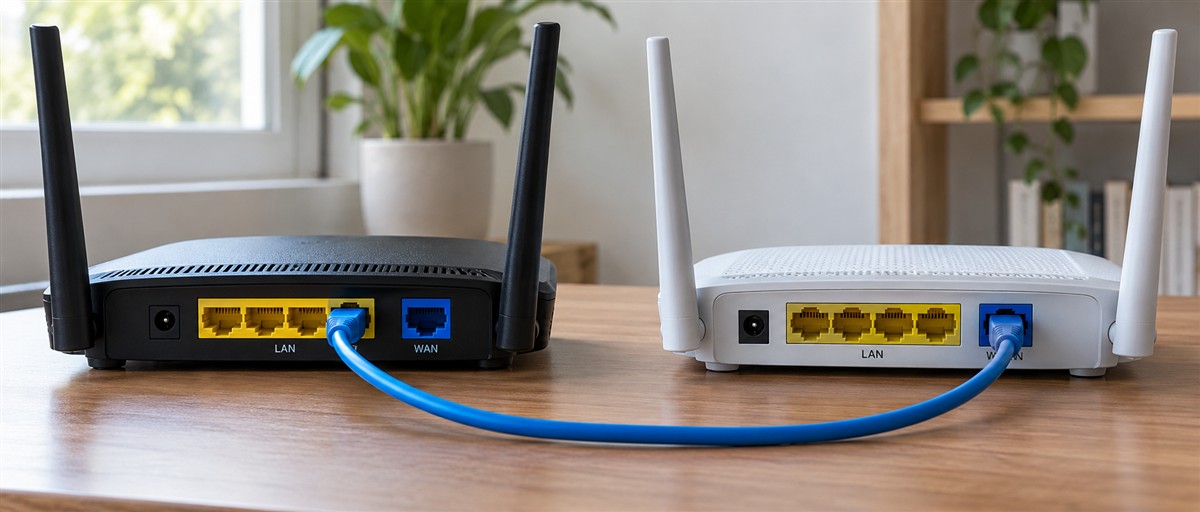
В просторных квартирах, многокомнатных помещениях или двухэтажных домах мощности одного передатчика часто не хватает для стабильного покрытия всех комнат. Использование второго маршрутизатора позволяет расширить зону уверенного приёма Wi-Fi и организовать дополнительные проводные порты без покупки дорогостоящих бесшовных Mesh-систем.
В этой статье подробно разберём, как подключить роутер через роутер по витой паре или в беспроводном режиме повторителя, как правильно выбрать рабочий режим вторичного устройства (точка доступа или маршрутизатор) и исключить сетевые конфликты адресов.
Какой способ выбрать для двух роутеров
Точка доступа по кабелю. Подходит, когда можно проложить провод до комнаты со слабым сигналом и нужна общая домашняя сеть. Основной роутер остаётся подключённым к провайдеру, а второй раздаёт сеть в выбранном месте. На устройстве должен быть режим Access Point, AP или предусмотренный производителем способ такой настройки.
Второй роутер по кабелю. Режим маршрутизатора создаёт за вторым устройством отдельную подсеть. Это может пригодиться для самостоятельной сети, но общий доступ к принтерам и другим устройствам между подсетями может потребовать дополнительных настроек. Если оба роутера преобразуют адреса, возникает двойная трансляция адресов (NAT), которая иногда усложняет входящие подключения и сетевые игры.
Повторитель по Wi-Fi. Кабель между устройствами не нужен: второй роутер принимает сеть первого и расширяет покрытие. Для этого нужен поддерживаемый режим Repeater или Range Extender. Поставьте устройство там, где сигнал основного роутера ещё уверенный: в месте без связи ему нечего будет передавать дальше.
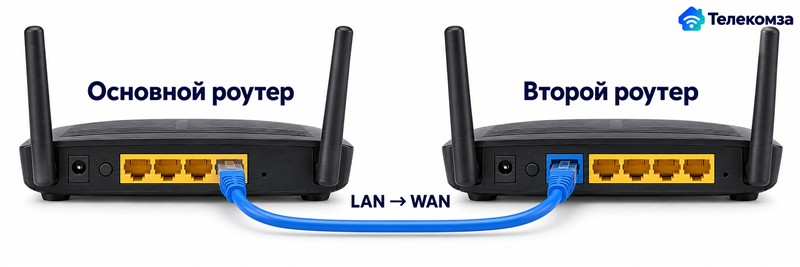
Пример LAN → WAN в режиме второго маршрутизатора. Для точки доступа используйте порт, указанный в инструкции модели.
Что проверить перед подключением второго роутера
Убедитесь, что интернет через первый роутер работает. Возьмите исправный сетевой кабель нужной длины, если выбрали проводное соединение. Найдите полные названия моделей и их инструкции: одни устройства имеют отдельный режим точки доступа, другие предлагают только ручную настройку, а некоторые не умеют работать повторителем.
Для входа в настройки второго роутера понадобятся его адрес управления и пароль администратора. Это не обязательно те же данные, что пароль Wi-Fi. Если устройство раньше использовалось в другой сети, сохраните нужные настройки и не сбрасывайте его наугад. Пошагово поиск адреса и вход в панель разобраны в статье Как войти в настройки роутера по адресу 192.168.1.1.
Настраивать второй роутер удобно рядом с первым. Подключите компьютер к его Wi-Fi или кабелем к LAN-порту, откройте панель и выберите нужный режим. После сохранения устройство может перезапуститься или сменить адрес управления — это нормально для некоторых моделей. Тогда найдите его в списке подключённых устройств основного роутера либо через рекомендованную производителем программу.
Если первый роутер или терминал выдал Ростелеком
Если устройство Ростелекома уже работает маршрутизатором и раздаёт интернет домашним устройствам, свой роутер можно добавить после него. Для общей сети используйте режим точки доступа на своём устройстве и подключите его к LAN-порту первого, на котором доступен интернет. Порт на второй стороне выбирайте по инструкции AP-режима. Параметры линии провайдера при таком расширении остаются на первом устройстве.
В схеме GPON с оптоволокном в квартире сигнал принимает абонентский оптический терминал (ONT). Домашние устройства подключаются к его Ethernet-портам или Wi-Fi, если эти функции предусмотрены. В рассматриваемом варианте терминал остаётся перед вашим роутером. Обычный роутер с Ethernet-входом подключают к нему сетевым кабелем; оптический кабель остаётся на месте.
До соединения назовите поддержке Ростелекома модели обоих устройств и уточните:
- Какой LAN-порт настроен для интернета и можно ли подключить к нему дополнительный роутер?
- В каком режиме сейчас работает терминал: маршрутизатор или мост?
- Как сохранить подключение телевизионной приставки и телефона, если эти услуги используются?
Если терминал уже работает мостом или вы хотите перенести функции основного роутера на своё устройство, потребуется другая схема: свой роутер устанавливает соединение с провайдером через терминал. Параметры WAN и возможное изменение режима согласуйте с оператором по модели и вашей линии. Этот мост относится к подключению провайдера; он отличается от повторителя Wi-Fi. Здесь рассматривается добавление второго устройства, а замена действующего роутера разобрана в статье Как поменять роутер и подключить новый вместо старого.
Как подключить роутер к роутеру через кабель в режиме точки доступа
Откройте настройки второго роутера и найдите раздел режима работы: Operation Mode, «Режим работы» или похожий пункт. Выберите Access Point / AP и следуйте мастеру устройства. Укажите имя беспроводной сети и пароль, сохраните изменения и дождитесь перезапуска.
Соедините LAN-порт основного роутера с портом второго, указанным в инструкции для режима точки доступа. В зависимости от модели и режима это может быть WAN или LAN: ориентируйтесь на схему производителя. Основной роутер продолжает выдавать сетевые параметры устройствам, а второй в режиме AP предоставляет доступ к существующей сети.
После настройки подключите телефон ко второму Wi-Fi и откройте несколько сайтов. Если в доме есть сетевой принтер, проверьте, виден ли он с подключённого телефона или компьютера. Это полезная проверка общей сети: открыть сайт можно и при отдельной подсети. Если принтер ещё не подключён, воспользуйтесь инструкцией Как подключить принтер к Wi-Fi: HP, Epson, Canon и Pantum.
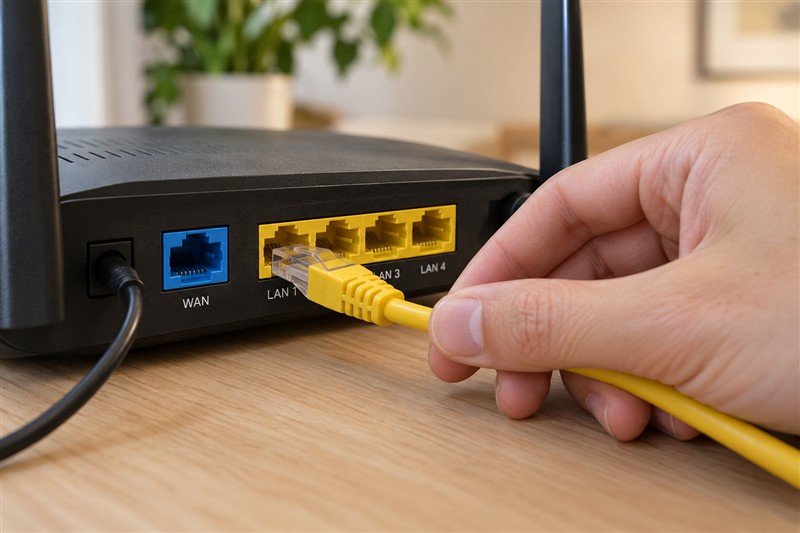
На основном роутере используйте LAN-порт; порт второго устройства выбирайте по инструкции для его режима.
Если отдельного AP-режима нет, некоторые модели допускают ручную настройку точки доступа: выключение сервера автоматической выдачи адресов (DHCP) на втором устройстве, назначение ему свободного адреса управления в сети первого и соединение LAN с LAN. Например, такой порядок описан в инструкции TP-Link. Для своей модели проверьте руководство: ошибка в адресе или выдаче параметров может временно лишить доступа к настройкам и сети.
Перед ручной настройкой запишите адрес и диапазон выдачи адресов основного роутера. Затем найдите в инструкции второго устройства, какой свободный адрес управления выбрать и как изменить его LAN-параметры. Адрес должен подходить к основной сети и не совпадать с адресом другого устройства; при необходимости настройте резервирование или используйте свободный адрес вне диапазона автоматической выдачи по инструкции основного роутера.
Сохраните новый адрес второго устройства: после применения прежняя страница управления может перестать открываться. Следующим шагом отключите на нём DHCP только тогда, когда это предусмотрено выбранной ручной схемой производителя, и соедините устройства указанными LAN-портами. Подключите компьютер к общей сети и откройте сохранённый адрес второго роутера. Если напрямую подключённый компьютер не получает адрес после отключения DHCP, соедините второй роутер с первым по выбранной схеме и повторите вход из общей сети.
Как подключить два роутера по кабелю в режиме маршрутизатора
Для отдельной сети соедините LAN-порт первого роутера с WAN-портом второго. На втором устройстве оставьте режим роутера и выберите автоматическое получение параметров на WAN, если основной роутер раздаёт адреса автоматически. Это не настройка линии провайдера на втором устройстве: оно получает соединение от первого роутера.
Затем задайте Wi-Fi второго роутера и убедитесь, что его локальная сеть не совпадает с локальной сетью первого. Например, если адрес управления первого — 192.168.1.1, второй может использовать 192.168.2.1 при соответствующих масках и настройках. Это только пример: посмотрите реальные адреса и диапазоны в настройках своих устройств.
В этом режиме проверьте не только сайты, но и нужные вам сервисы. Устройства за вторым роутером могут не обнаруживать принтер или накопитель за первым автоматически, а проброс портов может потребовать настройки обоих устройств. Если отдельная подсеть не нужна, режим точки доступа обычно проще для домашней сети.
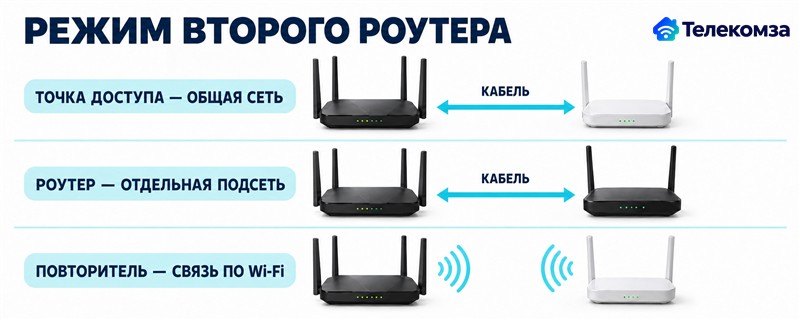
Выберите режим по задаче и проверьте его поддержку у своей модели.
Как подключить роутер к роутеру через Wi-Fi
Беспроводное подключение возможно, когда второй роутер поддерживает повторитель или другой подходящий режим. В его настройках выберите Repeater / Range Extender, запустите поиск сетей, найдите Wi-Fi основного роутера и введите пароль этой сети. Затем задайте параметры сети второго устройства, если мастер предлагает это сделать, и сохраните настройки.
Например, ASUS для поддерживаемого роутера предлагает открыть Administration → Operation mode и выбрать Repeater mode. На других моделях меню отличается. После настройки проверьте состояние соединения с основной сетью в панели и подключите телефон ко второй сети для проверки интернета.
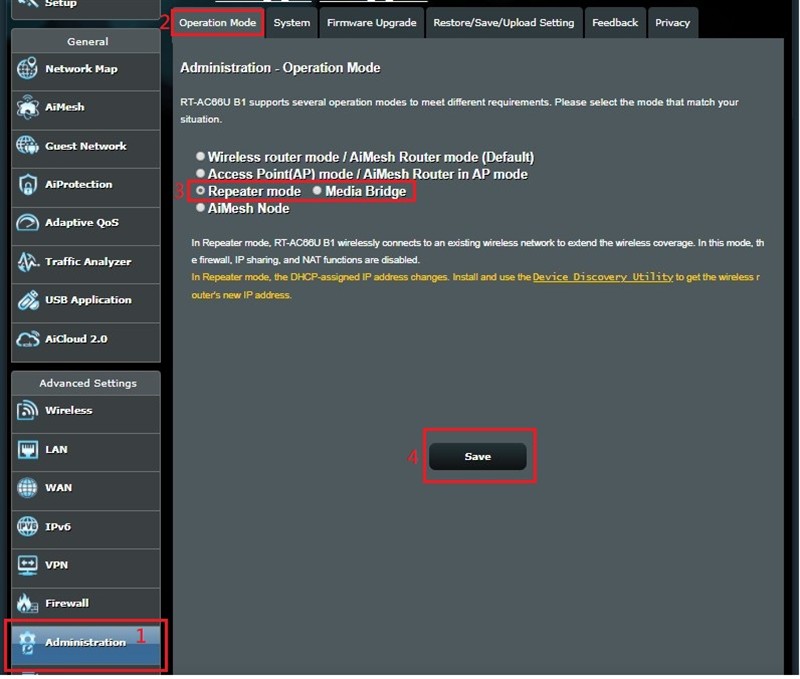
Пример экрана ASUS RT-AC68U B1: Repeater mode в разделе Operation mode. Меню других моделей сверяйте с их руководствами.
Режим беспроводного моста проверяйте отдельно. Например, ASUS Media Bridge предназначен для подключения компьютера, телевизора и других устройств кабелем к роутеру, который сам связан с основной сетью по Wi-Fi. Его не следует выбирать как синоним повторителя: возможность раздавать Wi-Fi конечным устройствам нужно подтвердить в руководстве. У разных производителей слово Bridge обозначает разные схемы.
Разместите повторитель между основным роутером и комнатой, где нужен сигнал, но ещё в пределах устойчивого приёма. Проверьте связь рядом с ним и в нужной комнате. Скорость и стабильность беспроводного повторения зависят от сигнала, оборудования и нагрузки; если есть возможность проложить кабель, сравните оба варианта.
Для проверки переместите телефон к предполагаемому месту установки второго роутера и убедитесь, что он там уверенно работает через первую сеть. После включения повторителя проверьте соединение с его сетью в дальней комнате. Если сигнал есть, но сайты открываются плохо, переставьте повторитель ближе к первому устройству: значок сильного сигнала телефона до повторителя ещё не показывает качество связи между двумя роутерами.
Беспроводной мост WDS и фирменные Mesh-системы поддерживаются определёнными моделями: проверьте совместимость своих устройств и версий прошивки. Одинаковые названия сетей и пароли сами по себе не превращают устройства в Mesh и не гарантируют бесшовное переключение между ними.
Что делать, если второй роутер не раздаёт интернет
Сначала проверьте интернет рядом с первым роутером. Если он не работает и там, настройка второго устройства не устранит исходный сбой. Когда первый работает, проверьте питание второго, кабель и порты или состояние беспроводного соединения в режиме повторителя.
При соединении LAN → WAN убедитесь, что второй роутер получил параметры на WAN и использует другую локальную подсеть. В режиме точки доступа проверьте выбранный режим и порт по руководству. Если Wi-Fi второго устройства виден, но страницы не открываются, подключите компьютер кабелем и посмотрите, получает ли он адрес автоматически.
Если после переключения режима не открывается панель второго роутера, найдите его новый адрес в списке клиентов основного роутера. При настройке вручную используйте сохранённый адрес управления. Заводской сброс оставьте на случай, когда восстановить доступ иначе не удалось: он удаляет настройки, и устройство потребуется настроить заново.
Если подключение к дому нестабильно уже на первом роутере, обратитесь к провайдеру с результатами проверки. А когда выбираете новую линию, проверьте доступных провайдеров по адресу.