
Если телефон не подключается к Wi-Fi, сначала посмотрите, видна ли сеть и какое сообщение появляется на экране. Затем сравните работу с другим устройством и другой сетью: это поможет выбрать проверку для телефона или домашнего роутера.
Определите, на каком шаге возникает проблема
Телефон может не находить название Wi-Fi, отклонять пароль или подключаться, но не открывать сайты. Начните с подходящей ситуации: настройки для каждого случая отличаются.
| Что происходит | Что проверить сначала |
|---|---|
| Домашняя сеть не видна | Включён ли Wi-Fi, работает ли роутер и видна ли сеть на другом устройстве |
| Сеть видна, но подключение не проходит | Название сети, действующий пароль и повторное подключение |
| Телефон пишет «Подключено», сайты не открываются | Работу сайтов на других устройствах, подключённых к тому же Wi-Fi |
| Wi-Fi периодически отключается | Поведение рядом с роутером и в другой сети |
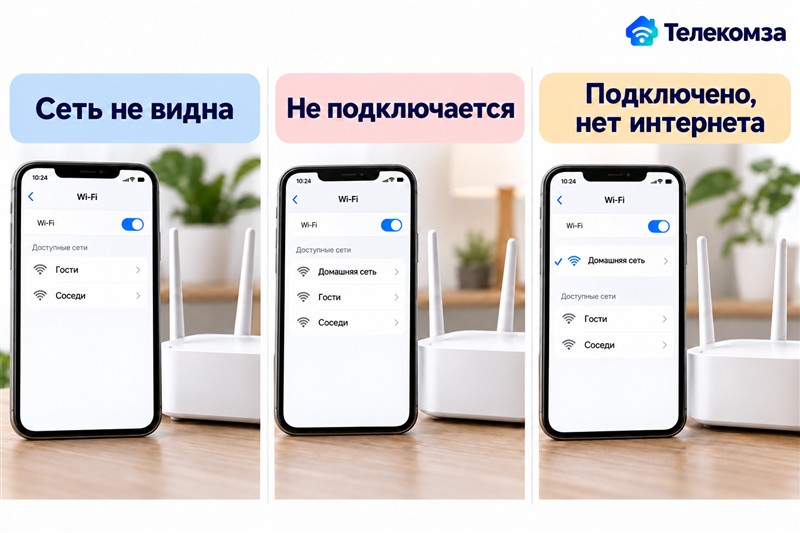
Ситуации требуют разных проверок; экраны показаны условно.
Включите Wi-Fi в настройках телефона и убедитесь, что авиарежим выключен. Подойдите к роутеру, откройте список сетей и попробуйте подключиться ещё раз. Если ошибка остаётся, перезагрузите телефон и повторите попытку.
Телефон не видит домашний Wi-Fi
Проверьте питание роутера и посмотрите, отображается ли нужная сеть на другом телефоне или ноутбуке рядом с ним. Если её нет ни на одном устройстве, начните с роутера: проверьте питание и настройку беспроводной сети по инструкции модели. При общем оборудовании обратитесь к его владельцу или администратору.
Если другие устройства видят сеть, попробуйте подключить телефон к другому доступному Wi-Fi. Успешное подключение поможет сузить поиск до сочетания телефона и домашней сети. Если телефон не находит ни одну сеть, проверьте, включён ли Wi-Fi, перезагрузите его и обратитесь в поддержку производителя, если ситуация сохраняется.
Если остальные устройства подключаются
Попробуйте открыть на телефоне другую известную сеть, например домашнюю сеть близких с их разрешения. Если там всё работает, сравните настройки домашней сети и совместимость диапазона. Если телефон не подключается и там, запишите текст ошибки и модель устройства: эти сведения пригодятся поддержке.
Если проблема возникает только дома, попросите владельца сети проверить, не менялся ли пароль и не ограничен ли доступ для нового устройства. При наличии ограничений администратор сможет проверить настройки по инструкции роутера. Случайное изменение этих параметров может отключить другие устройства, поэтому сначала выясните, какие правила уже установлены.
Проверьте диапазон и название сети
Роутер может работать на частотах 2,4 и 5 ГГц. Телефон увидит только те диапазоны и режимы, которые поддерживает. Посмотрите характеристики конкретной модели телефона и роутера: название телефона или наличие Wi-Fi само по себе не подтверждает поддержку определённого диапазона.
Некоторые роутеры используют одно имя для двух диапазонов, другие показывают их отдельно. Если сеть 5 ГГц не видна, проверьте, включена ли она на роутере, а также поддерживает ли её телефон. Настройки каналов и режимов зависят от модели; прежде чем их менять, запишите текущие значения или обратитесь к владельцу сети.
Если сеть скрыта
Скрытая сеть может не отображаться в списке. Её владелец может сообщить точное имя, тип защиты и пароль; добавьте сеть вручную через настройки Wi-Fi телефона. Скрывать имя ради безопасности необязательно: для защиты важнее корректные настройки безопасности и надёжный пароль.
Сеть видна, но телефон не подключается
Выберите именно свою сеть и введите действующий пароль Wi-Fi. Проверьте раскладку, регистр букв и отсутствие случайных пробелов. Пароль администратора роутера и пароль домашней сети могут различаться; наклейка на устройстве поможет только в том случае, если заводской пароль не меняли. Как узнать пароль от Wi-Fi.
Ошибка аутентификации или проверки подлинности
Такое сообщение означает, что подключение не удалось подтвердить. Сначала проверьте название сети и пароль, затем попробуйте забыть сеть и подключиться заново. Если ошибка остаётся, владелец сети может проверить совместимость настроек безопасности роутера и телефона по инструкциям производителей. Менять защиту или открывать сеть без пароля для проверки не требуется.
Как забыть сеть и подключиться снова
Повторное подключение помогает обновить сохранённые параметры после смены пароля или настроек роутера. Сначала убедитесь, что знаете действующий пароль: после удаления сети его потребуется ввести снова.
На iPhone откройте «Настройки» → Wi-Fi, нажмите значок информации рядом с сетью и выберите «Забыть эту сеть». Затем вернитесь в список, выберите сеть и введите пароль. Путь показан в инструкции Apple. Если включена связка ключей iCloud, сеть также может удалиться с других устройств с тем же аккаунтом Apple.
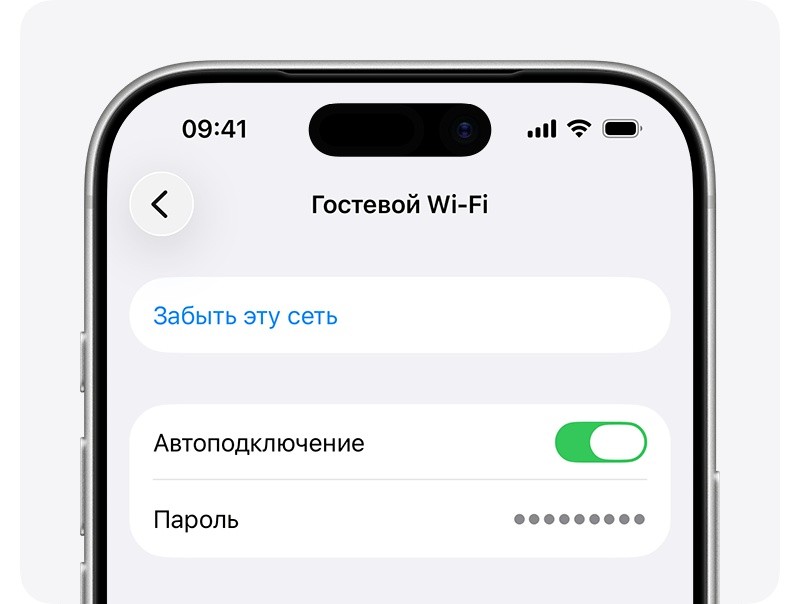
Экран настроек сети iPhone. Источник: Apple.
На Samsung Galaxy откройте «Настройки» → «Подключения» → Wi-Fi, выберите настройки сохранённой сети и используйте действие «Забыть», затем подключитесь снова. На других Android названия и расположение пунктов могут отличаться: например, на Google Pixel список сетей находится в разделе «Сеть и интернет» → «Интернет». Если сеть рабочая или учебная, данные и порядок подключения уточните у администратора.
Что означает ошибка получения IP-адреса
Сообщение означает, что подключение ещё не завершилось и телефон ожидает сетевые параметры. Оно не указывает на единственную причину. Повторите подключение, сравните с другим устройством и проверьте роутер. Для рабочей или общественной сети перед изменением параметров обратитесь к администратору.
Wi-Fi подключён, но интернет не работает
Откройте несколько сайтов и проверьте другое устройство в той же сети. Если на всех устройствах нет доступа, проверьте состояние линии и свяжитесь с провайдером. Если проблема только на телефоне, повторно подключитесь к сети и сравните работу в другом Wi-Fi. Подробная диагностика этого состояния — Нет интернета дома: почему пропал и что делать.
В гостинице, кафе или аэропорту после подключения может понадобиться страница входа. Откройте браузер и проверьте уведомление о входе в сеть; правила доступа уточните у администратора. Значок Wi-Fi показывает соединение с сетью, но не подтверждает, что вход выполнен и сайты доступны.
Wi-Fi отключается на телефоне
Сравните работу рядом с роутером и в комнате, где связь пропадает. Если рядом соединение устойчивее, попробуйте другое расположение роутера в пределах доступных кабелей. Проверьте телефон и в другой сети: результат поможет понять, ограничена ли проблема одним местом.
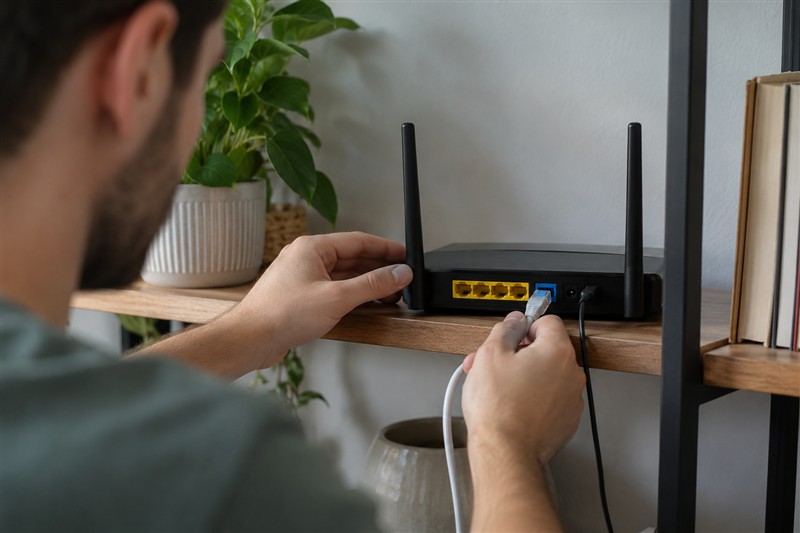
Если сеть не работает у нескольких домашних устройств, можно перезапустить свой роутер по инструкции производителя. Предупредите остальных пользователей: связь на время пропадёт. Дождитесь загрузки и попробуйте снова. Кнопку Reset не используйте для обычной перезагрузки: сброс к заводским настройкам способен удалить параметры провайдера и Wi-Fi.
Когда проверять настройки телефона
Если другие устройства подключаются, а телефон не работает и с другими сетями, проверьте обновления системы по инструкции производителя и обратитесь в поддержку. Запишите модель телефона, название системы, текст ошибки и результаты сравнения сетей. Эти сведения помогут специалисту повторить проверку.
Сброс сетевых настроек оставьте на случай, когда обычные способы не помогли. На iPhone он удаляет сохранённые сети и пароли Wi-Fi, а также сбрасывает настройки сотовой связи, VPN и APN. Apple предлагает путь «Настройки» → «Основные» → «Перенос или сброс iPhone» → «Сбросить» → «Сбросить настройки сети». Перед этим сохраните нужные данные для повторного подключения; на управляемом устройстве сначала спросите администратора.
На Samsung Galaxy набор сбрасываемых параметров и названия пунктов зависят от версии One UI. Прочитайте предупреждение на экране и используйте инструкцию Samsung для Galaxy. Заводской сброс всего телефона для обычной проверки Wi-Fi не требуется.
Если вы подбираете домашнее подключение, посмотрите провайдеров по вашему адресу.