
Каждое цифровое устройство в квартире — от смартфона и смарт-телевизора до умной розетки и сетевого хранилища — получает внутри локального окружения свой уникальный сетевой номер. Понимание структуры этих номеров необходимо для точечной настройки портов, организации видеонаблюдения или выявления нежелательных подключений.
В этом материале разберём, какие IP-адреса есть в сети дома, по какому принципу домашний маршрутизатор распределяет диапазон локальных адресов и как определить, какому именно физическому устройству назначен конкретный адрес.
Какие адреса встречаются в сети дома
IP-адрес помогает доставить данные сетевому интерфейсу устройства. Роутер, компьютер, телевизор и принтер могут иметь отдельные локальные адреса. Один компьютер при подключении по Wi-Fi и кабелю может получить разные адреса для двух соединений.
| Что ищем | Где посмотреть | Для чего используется |
|---|---|---|
| Адрес компьютера или телефона | Свойства текущего подключения | Обращение к этому устройству в сети |
| Основной шлюз | Свойства подключения или команда ipconfig |
Путь из домашней сети к другим сетям; часто это адрес роутера |
| Адрес принтера или другого устройства | Список клиентов роутера или настройки самого устройства | Подключение к поддерживаемой службе устройства |
| Внешний IP | Сервис проверки внешнего подключения | Адрес, который видит внешний сервис |
Локальный адрес не обязательно открывает страницу в браузере. Для этого устройство должно предоставлять веб-интерфейс, быть доступным из вашей сети и разрешать вход. Подробнее об отличии локального и внешнего адреса — в статье Что такое IP-адрес и как узнать свой.
Что означает адрес 192.168.x.x
Диапазон от 192.168.0.0 до 192.168.255.255 зарезервирован для частных сетей. Он может использоваться независимо в разных домах; совпадение адреса не связывает устройства этих сетей напрямую. Точная подсеть и её границы зависят от маски.
Частные IPv4-адреса встречаются и в диапазонах 10.0.0.0–10.255.255.255 и 172.16.0.0–172.31.255.255. Адрес вашего роутера не обязан начинаться с 192.168: проверьте его в сведениях подключения.
Например, в сети 192.168.1.0/24 адрес сети — 192.168.1.0, а адрес 192.168.1.255 используется для широковещательной передачи. В обычной такой подсети адреса устройств лежат между ними. Запись /24 обозначает длину сетевой части и соответствует маске 255.255.255.0; при другой маске границы будут иными.
Числа в примере помогают понять принцип. Не назначайте устройству адрес по образцу, пока не знаете параметры своей сети и не проверили, свободен ли он.
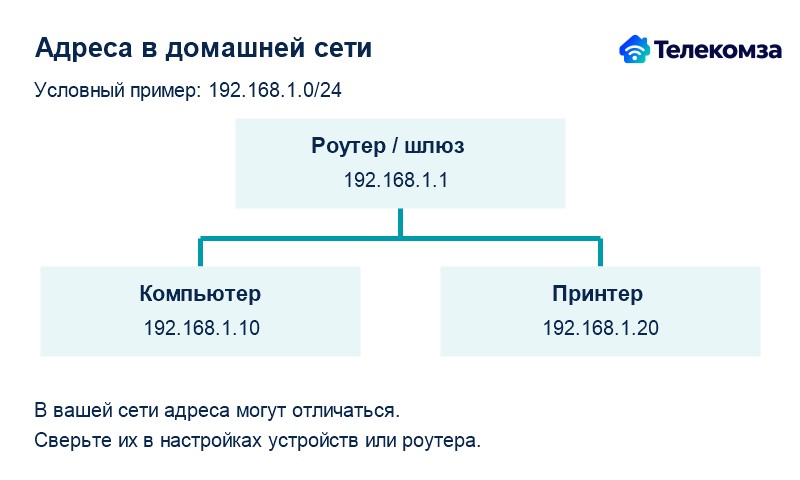
Пример локальных адресов; в вашей сети они могут отличаться.
Как показать IP-адреса устройств через роутер
Подключите телефон или компьютер к домашней сети. Откройте панель управления своего роутера и войдите с данными администратора. Затем найдите раздел «Подключённые устройства», «Клиенты», Client List или список DHCP — название зависит от модели.
В списке ищите имя устройства и его локальный IP. Некоторые панели показывают также MAC-адрес и способ подключения. Список активных клиентов и список выданных адресов могут отличаться: например, устройство с адресом, заданным вручную, может отсутствовать в списке DHCP, а запись о выданном адресе — оставаться после отключения устройства.
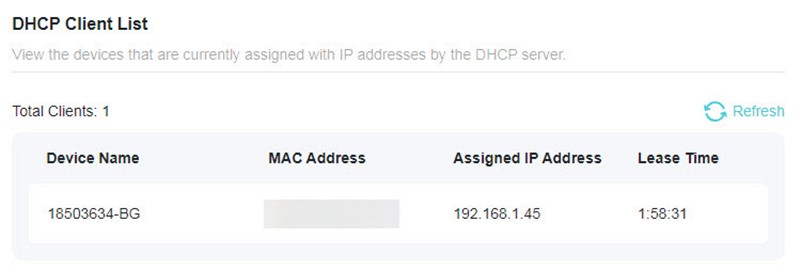
Пример списка DHCP-клиентов в руководстве TP-Link; интерфейс других моделей может отличаться.
Чтобы понять, какая строка относится к вашему принтеру или телефону, сравните сетевые сведения на самом устройстве с данными панели. Телефон может использовать частный MAC-адрес для конкретной сети; сверяйте значение в свойствах текущего подключения. При необходимости временно отключите своё устройство и обновите список, затем включите его снова.
Адрес панели и пароль администратора не обязательно совпадают с адресом и паролем Wi-Fi. Порядок входа описан в статье Как войти в настройки роутера по адресу 192.168.1.1.
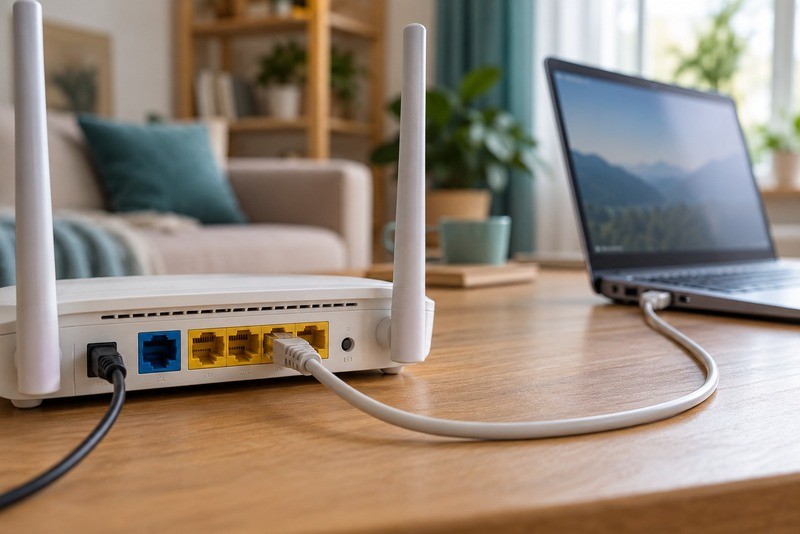
Иллюстрация проверки оборудования домашней сети.
Как отличить адрес устройства от адреса роутера
В списке клиентов ищите адрес именно нужного принтера, камеры или компьютера. Адрес шлюза указывает на роутер и не заменяет адрес подключённого к нему устройства. Если открыть шлюз в браузере, можно попасть в панель роутера вместо нужной техники.
Уточнить собственный адрес в Windows, macOS, Android или iPhone поможет статья Что такое IP-адрес и как узнать свой. Для поиска другой техники запишите её имя и адрес из списка клиентов. Сравните эти данные с сетевыми сведениями на самом принтере, камере или компьютере.
Чей адрес 192.168.0.100 или 192.168.0.2
У этих адресов нет постоянного владельца. Роутер может автоматически выдать один из них телефону, принтеру или другому устройству в своей подсети. В другой сети тот же адрес может быть занят совсем другой техникой.
| Адрес в примере | Что он может означать |
|---|---|
| 192.168.0.100, 192.168.0.101, 192.168.0.102 | Адреса отдельных устройств, если они выданы в этой сети |
| 192.168.0.2 | В том числе адрес второй точки доступа, если его ей назначили |
| 192.168.1.10 | Адрес устройства в другой примерной подсети |
| 192.168.10.0/24 | Обозначение подсети, а не универсальный адрес входа |
Посмотрите адрес в списке клиентов роутера и сравните имя или MAC-адрес с настройками своего оборудования. Если таблица ничего не показывает, устройство может быть отключено, находиться в другой подсети или не выдавать узнаваемого имени.
Как открыть устройство по локальному адресу
Убедитесь, что это ваше устройство и инструкция предусматривает доступ через браузер. Подключитесь к его сети и введите адрес, например http://192.168.0.100, в адресную строку. Для некоторых устройств требуется HTTPS или отдельный порт — используйте адрес из их руководства.
Если страница не открылась, проверьте, включено ли устройство, совпадает ли его текущий адрес с указанным и разрешает ли сеть связь между клиентами. Принтер, камера или компьютер могут не иметь открытой веб-страницы; отсутствие страницы не доказывает неисправность. Данные входа берите из инструкции своей модели или у администратора, а не с постороннего сайта.
Как открыть FTP на роутере
FTP — один из способов доступа к файлам, если роутер или сетевой накопитель предоставляет такую службу и она настроена. Включать её и создавать пользователя нужно по инструкции конкретного устройства. Адрес и порт проверьте в настройках сервиса, а для доступа используйте поддерживаемый клиент и учётную запись владельца.
Не открывайте доступ к файлам в интернет без необходимости. Для обычного домашнего обмена сначала проверьте настройки доступа в локальной сети и ограничения своего роутера.
Можно ли назначить устройству постоянный адрес
Если адрес нужен для принтера или другого устройства, удобнее проверить наличие резервирования DHCP в панели роутера. Роутер сможет выдавать выбранному устройству закреплённый адрес. Сначала определите его текущий MAC-адрес и следуйте инструкции своей модели. У телефонов с меняющимся частным MAC-адресом резервирование может перестать совпадать с устройством; проверьте настройки адреса для этой сети.
При ручном назначении нужны адрес, маска, шлюз и другие параметры именно вашей сети. Совпадение с адресом другого устройства вызовет конфликт; перед изменениями сохраните прежние настройки. Если сеть настраивал провайдер или администратор, согласуйте выбор адреса с ним.
Для новой домашней линии проверьте доступных провайдеров по адресу.