
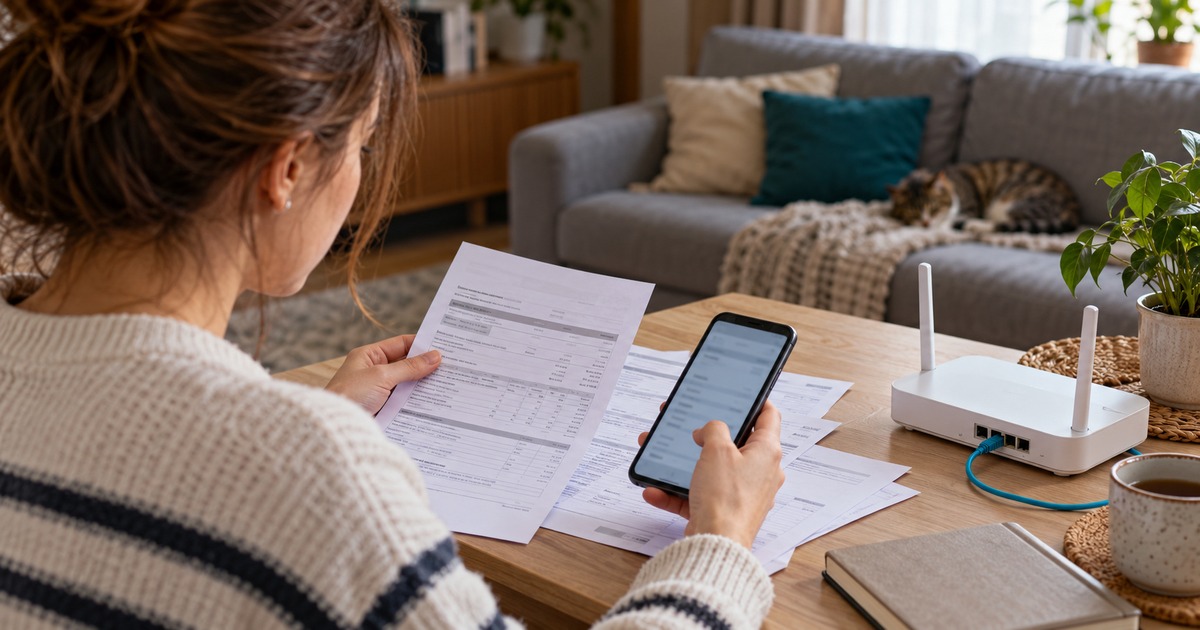
При аренде новой квартиры, покупке вторичного жилья или после долгого отсутствия дома жильцы нередко сталкиваются с ситуацией, когда проводной интернет в розетке есть, но название обслуживающего оператора и номер абонентского лицевого счёта неизвестны. Без этих реквизитов невозможно пополнить баланс, вызвать мастера или сменить устаревший тарифный план.
В этой статье разберём действенные способы, как узнать, какой провайдер подключён в квартире: от быстрого анализа документов и банковских выписок до сетевой проверки через активное подключение и поиска маркировки на слаботочном щитке в подъезде.
Посмотрите договор и документы об оплате
В договоре найдите название оператора, адрес подключения, номер лицевого счёта и контакты поддержки. Сверьте адрес: в папке мог остаться документ от прежнего жилья. При нескольких договорах полезно посмотреть даты и последние платежи, чтобы понять, какой услугой пользовались недавно.

Документы и экран телефона показаны условно.
Если бумажного договора нет, откройте банковское приложение и историю оплаты домашнего интернета. В подробностях операции ищите получателя, назначение и номер счёта. Поиск по известной сумме или слову «интернет» поможет найти регулярные платежи.
Затем проверьте почту и сообщения. Ищите уведомления о подключении, чеки, напоминания об оплате и письма с лицевым счётом. Нашли название компании — сопоставьте его с другими документами. Получателем денег иногда указан посредник, поэтому одного названия в банковской операции может быть недостаточно.
Визитка мастера или акт установки тоже помогут найти компанию, даже если сам договор потерялся.
Для съёмной квартиры начните с вопроса собственнику: включён ли интернет в арендную плату и на кого он оформлен. Возможно, он сам оплачивает услугу или сохранил переписку с монтажником. Это быстрее, чем определять компанию по оборудованию.
Как узнать провайдера интернета на компьютере или телефоне
Когда интернет работает, можно проверить его внешний IP-адрес — адрес, с которым ваше соединение видно в интернете. Сервисы проверки IP часто показывают и организацию, с которой адрес связан в их базе. Найденное название поможет выбрать компанию для обращения, а действующий договор подтвердят документы или поддержка.
Проверьте, что используете нужное соединение:
- Подключите устройство к домашнему роутеру. На телефоне на время проверки выключите мобильные данные.
- Если на личном устройстве работает VPN, приостановите его и повторите проверку. Иначе сервис может показать выходную сеть VPN.
- Откройте 2ip и найдите на странице поле «Ваш провайдер». Запишите название организации, которое показывает сервис. Не переходите по рекламным предложениям сменить IP: для проверки договора они не нужны.
- Найдите официальный сайт компании и уточните, обслуживает ли она ваше подключение.
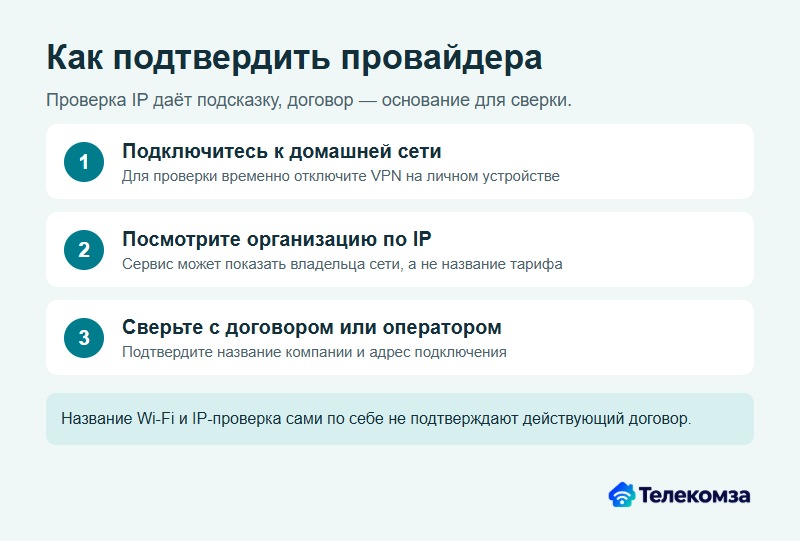
Сведения по IP — подсказка; действующего оператора подтверждают документы или поддержка.
Сетевые реестры, например RIPE Database, содержат регистрационные сведения о сетях и организациях. В них могут содержаться сведения об организации, которой выделен диапазон адресов. Услугу для квартиры при этом могут продавать под другим брендом; его ищите в договоре и чеках.
Для такого поиска нужен внешний адрес, который видит открытый сайт. Локальный адрес компьютера используется внутри квартиры, а адрес панели — для входа в настройки роутера. Эти адреса не показывают, какая компания обслуживает линию. О различиях адресов — в статье Что такое IP-адрес и как узнать свой.
Почему результат проверки бывает неожиданным
Телефон может использовать мобильную сеть, а ноутбук — раздачу со смартфона. Через VPN внешний сервис видит другое соединение. В корпоративной сети доступ также может идти через оборудование организации. Повторите проверку именно через домашний роутер и сопоставьте найденную компанию с оплатой услуги.
Если в панель роутера есть доступ, посмотрите сведения о внешнем соединении. Для просмотра достаточно открыть текущую конфигурацию. Сбрасывать настройки ради поиска компании не требуется; порядок обычного входа есть в статье Как войти в настройки роутера по адресу 192.168.1.1.
Если связи нет, ищите следы подключения
Начните с человека, который организовывал интернет: собственника, прежнего жильца или члена семьи. Спросите название компании, кто оплачивал счёт и когда услуга работала в последний раз. Эти ответы помогут отличить действующее подключение от оборудования, оставшегося после отключения.
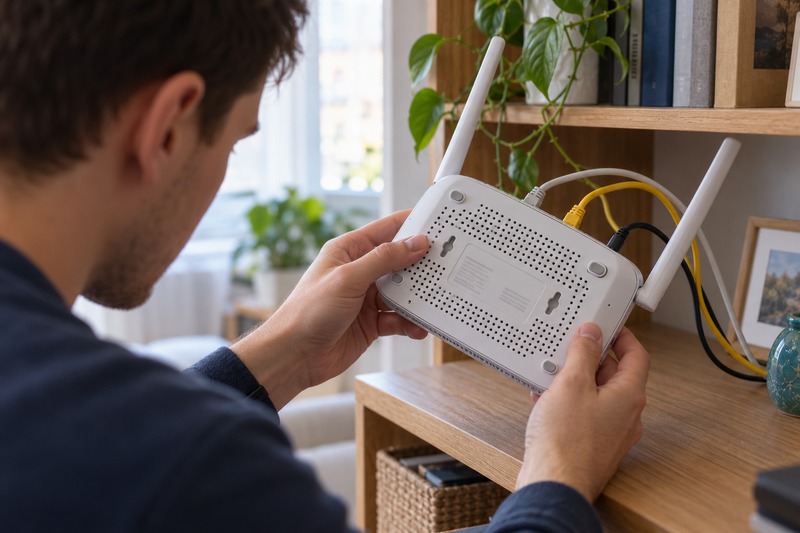
Осмотрите доступные наклейки на роутере и кабеле. Название компании или контакты монтажника дают направление для поиска. Затем уточните в поддержке, относится ли найденная маркировка к вашему адресу и как проверить состояние услуги.
Соседи могут назвать операторов, услугами которых пользуются сами, а управляющая организация — подсказать, чьё оборудование размещено в общих помещениях. Это поможет составить короткий список для обращения. Кабель в квартире при этом может относиться к другому или уже отключённому договору.
Для определения линии достаточно описания доступной части и фотографии оборудования. Общие щитки и подключения проверяет специалист оператора. Самостоятельное отсоединение провода в подъезде может затронуть чужую линию и не объяснит, с кем заключён ваш договор.
Как обратиться в найденную компанию
Объясните задачу: «В квартире остался кабель и роутер, договор не сохранился. Хочу узнать, было ли здесь ваше подключение и как восстановить услугу». Назовите адрес и имеющиеся сведения по процедуре оператора.
Если сохранился лицевой счёт, подготовьте его и данные абонента для официального канала поддержки. Когда договор оформлен на прежнего жильца, компании может потребоваться участие этого человека. Спросите, как проверить состояние линии и что потребуется для переоформления услуги на вас.
При несовпадении бренда и названия в платеже попросите объяснить связь компаний. После подтверждения сохраните официальный адрес кабинета и контакты поддержки. Для дальнейшей оплаты используйте реквизиты своей услуги, которые подтвердил оператор.
В домовом чате можно спросить, какими компаниями пользуются соседи. Фото договора и личные данные передавайте только через официальный канал поддержки, когда они понадобятся для проверки вашего подключения.
Если нужен новый провайдер
Подробный порядок подключения — в статье Как подключить домашний интернет и начать пользоваться им. Для новой линии проверьте свой адрес и доступных провайдеров.