
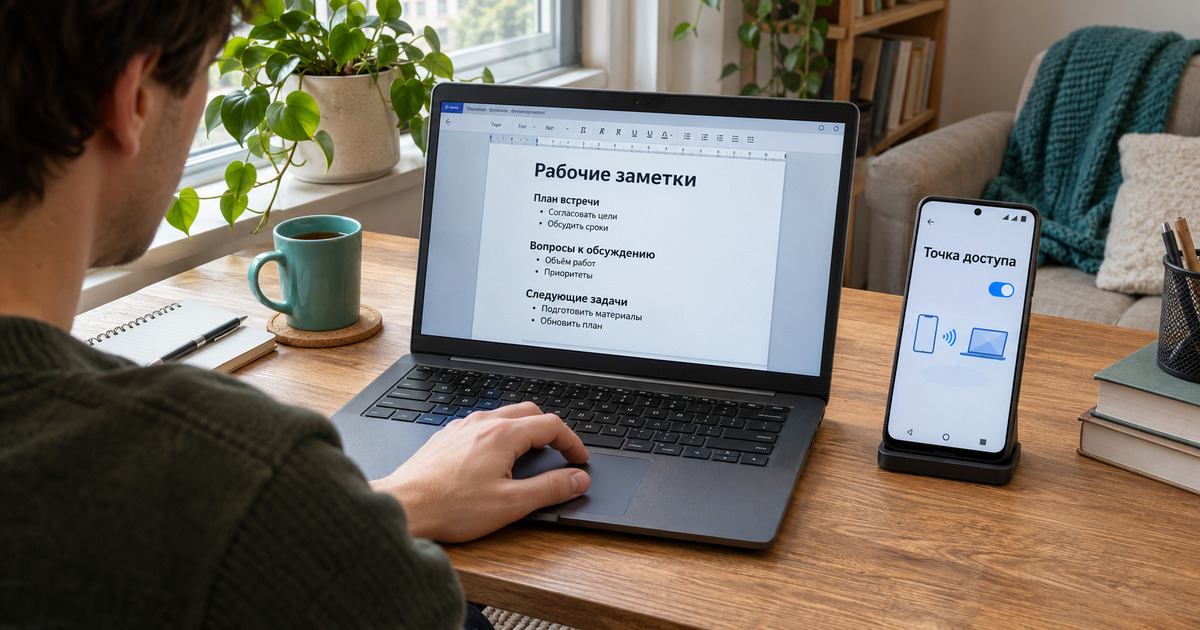
В поездках за город, при внезапном обрыве домашней линии или во время работы в кафе смартфон легко становится портативным источником связи для ноутбука, планшета или рабочей станции. Современные мобильные операционные системы позволяют быстро поделиться трафиком с окружающими устройствами без дополнительного оборудования.
В этом руководстве разберём, как раздать интернет с телефона на Android и iPhone: как организовать беспроводную точку доступа Wi-Fi, когда эффективнее использовать прямое проводное подключение по USB и на какие ограничения мобильных операторов по объёму раздачи стоит обратить внимание.
Что проверить перед раздачей интернета
На телефоне должен работать мобильный интернет. Для проверки временно выключите Wi-Fi и откройте новую страницу в браузере: так станет понятно, что доступ идёт через сотовую сеть. Если страница не загружается, сначала нужно восстановить мобильную связь; включение точки доступа само по себе этого не сделает.
Если в телефоне несколько SIM-карт, проверьте, какая выбрана для передачи данных. Трафик раздачи будет связан с используемой линией. Это особенно полезно перед поездкой или при сочетании личного и рабочего номеров: у них могут быть разные пакеты и условия.
В приложении или поддержке оператора выясните, разрешена ли раздача на вашем тарифе, сколько доступно трафика и есть ли отдельная плата. Слово «безлимитный» в названии предложения не заменяет проверку правил. Для короткого подключения достаточно знать доступный остаток и порядок оплаты после его исчерпания.
Какой способ выбрать: Wi-Fi или USB
Wi-Fi подходит, когда нужно подключить телефон, планшет, телевизор или ноутбук с беспроводным адаптером. USB удобен для одного компьютера рядом с телефоном, в том числе если у настольного ПК нет Wi-Fi.
| Условие | Точка доступа Wi-Fi | USB-модем |
|---|---|---|
| Что требуется у клиента | Поддержка Wi-Fi | Подходящий USB-порт и поддержка USB-раздачи |
| Нужен ли кабель | Нет | Да, с передачей данных |
| Как подключаются | Выбирают сеть телефона и вводят пароль | Соединяют устройства и включают USB-модем |
| Для каких задач | Подключить одно или несколько беспроводных устройств в пределах связи | Дать доступ одному компьютеру по кабелю |
| Ограничение для Mac | Можно подключиться к Wi-Fi телефона | Стандартная USB-раздача Android не поддерживается |
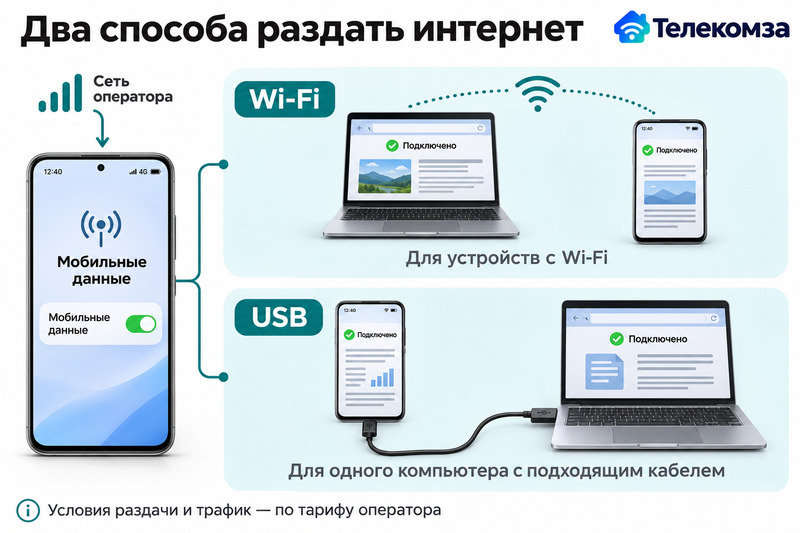
Упрощённая схема: беспроводное соединение и кабель передают доступ от телефона разными способами. Экраны условные, ограничения трафика задаёт оператор.
Разницу между соединением с телефоном и доступом в интернет полезно помнить при проверке результата. Компьютер может успешно присоединиться к точке доступа, пока у телефона нет мобильного интернета. После подключения нужно проверить оба участка.
Как раздать Wi-Fi с Android
Откройте настройки точки доступа, задайте имя сети и защищённое подключение, затем включите раздачу. В Android быстрее всего найти этот раздел через панель быстрых настроек: проведите по экрану сверху вниз и удерживайте кнопку «Точка доступа». Если кнопки нет, найдите «точка доступа» поиском в системных настройках.
При первой настройке выполните следующие действия:
- Выберите имя сети, которое легко узнать в списке Wi-Fi на другом устройстве. Оно может отличаться от названия модели телефона.
- Откройте параметры безопасности и оставьте защищённый режим с паролем. Посмотрите или задайте пароль подключения.
- Если доступен выбор диапазона, учитывайте возможности клиента. Для устройства, которое не поддерживает сеть 5 ГГц, выберите 2,4 ГГц.
- Сохраните параметры и включите точку доступа. Запомните имя сети и передайте пароль только тому, кого хотите подключить.
QR-код, если телефон предлагает его для подключения, тоже передаёт данные сети. Его удобно показать второму телефону, но не стоит публиковать вместе со снимком настроек. Основной порядок подключения — выбор имени и ввод пароля — работает и без QR-кода.
Общие действия описаны в официальной справке Android. Названия пунктов у производителей различаются, поэтому ниже приведены отдельные ориентиры.
Samsung Galaxy: мобильная точка доступа
Откройте «Настройки → Подключения → Мобильная точка доступа и модем → Мобильная точка доступа». В этом разделе Samsung показывает имя сети и параметры подключения. Их редактирование может находиться по нажатию на имя/пароль или в пункте «Настроить» — это зависит от версии системы.
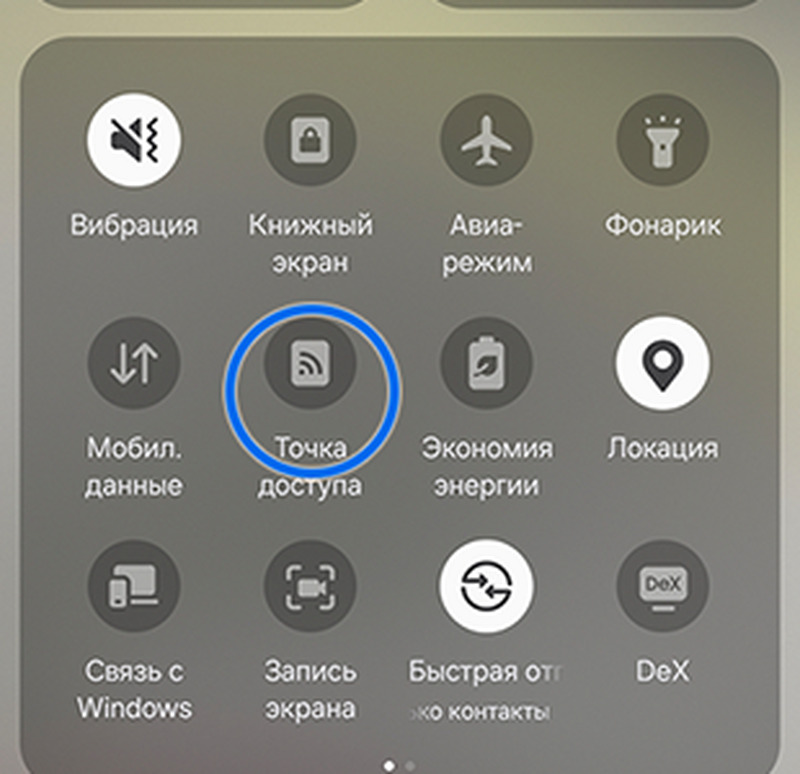
Фрагмент реального скриншота Samsung: место кнопки, которую нужно удержать для открытия настроек. Версия One UI для этого снимка в источнике не указана.
Нажатие на кнопку в быстрой панели включает или выключает раздачу, а удержание открывает её параметры. Подробные изображения меню разных версий есть в инструкции Samsung по точке доступа и USB-модему.
Xiaomi и Redmi: портативная точка доступа
Откройте «Настройки → Подключение и общий доступ → Портативная точка доступа» — такой путь приведён в справке Xiaomi. Здесь включают раздачу и меняют параметры сети. Установленная версия системы может называть раздел иначе; поиск по словам «точка доступа» поможет найти его без перебора всех меню.
Если пользуетесь Redmi, ориентируйтесь на меню своей модели и версии MIUI или HyperOS. Один путь из старой инструкции не описывает все поколения телефонов. Найдя раздел, сравните имя сети с тем, которое видит подключаемое устройство.
HONOR: личная точка доступа
В официальной справке HONOR используется путь Settings → Mobile network → Personal hotspot. В русском интерфейсе это соответствует разделам «Настройки → Мобильная сеть → Личная точка доступа». Здесь включают режим, задают имя и пароль; дополнительные возможности зависят от устройства.
Если перевод или расположение отличаются, найдите «точка доступа» в настройках телефона. Пункт для выдачи интернета другому устройству не следует путать с APN — настройками подключения самой SIM-карты к оператору.
Как подключить ноутбук, другой телефон или телевизор
На принимающем устройстве нужно выбрать Wi-Fi-сеть раздающего телефона. Роутер и отдельная настройка подключения у провайдера для этого не требуются: телефон уже обеспечивает выход через мобильную сеть.
На ноутбуке с Windows 11 нажмите область значков сети, звука или батареи справа на панели задач. Рядом с Wi-Fi откройте список сетей, выберите имя точки доступа и нажмите «Подключиться». Введите пароль, показанный в телефоне, и завершите подключение. На настольном компьютере действия те же, если установлен Wi-Fi-адаптер.
На другом смартфоне откройте настройки Wi-Fi, выберите эту сеть и введите пароль. Когда доступен QR-код сети, подключение можно начать его сканированием. Это подключение второго телефона к Wi-Fi; мобильные данные при этом раздаёт первый.
Для телевизора откройте его сетевые настройки, выберите беспроводное подключение и сеть телефона. Ввод пароля выполняется на экране телевизора. Меню разных моделей разобраны отдельно: Как подключить телевизор к интернету через Wi-Fi или кабель.
Если нужен подробный разбор подключений ноутбука, в том числе его разъёмов и адаптеров, используйте материал Как подключить ноутбук к интернету: Wi-Fi, кабель или телефон. Здесь основной результат — присоединить клиент к созданной сети и проверить новую загрузку в браузере.
Как раздать интернет с телефона на компьютер по USB
Соедините Android-смартфон с компьютером кабелем для передачи данных, затем включите USB-модем в телефоне. Для Windows это отдельное сетевое подключение; выбирать сеть телефона в списке Wi-Fi не нужно. Для Mac используйте беспроводной способ: Google не поддерживает стандартное USB-подключение Mac к Android в этой схеме.
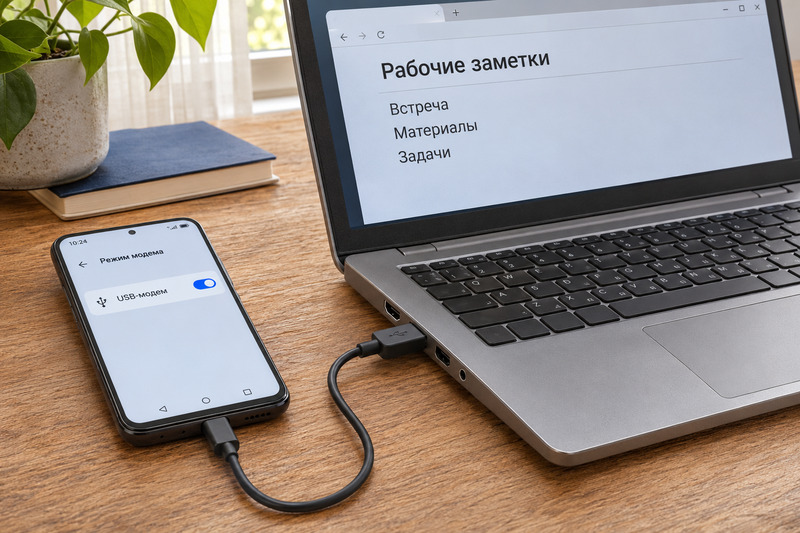
Постановочная иллюстрация подключения кабеля. Надпись на экране условная; реальный переключатель Samsung показан ниже.
На Samsung Galaxy порядок такой:
- Проверьте мобильный доступ на телефоне и соедините его с компьютером кабелем.
- Откройте «Настройки → Подключения → Мобильная точка доступа и модем».
- Включите «USB-модем» и дождитесь появления сетевого подключения в Windows.
- На компьютере откройте новую страницу в браузере, чтобы проверить передачу данных.
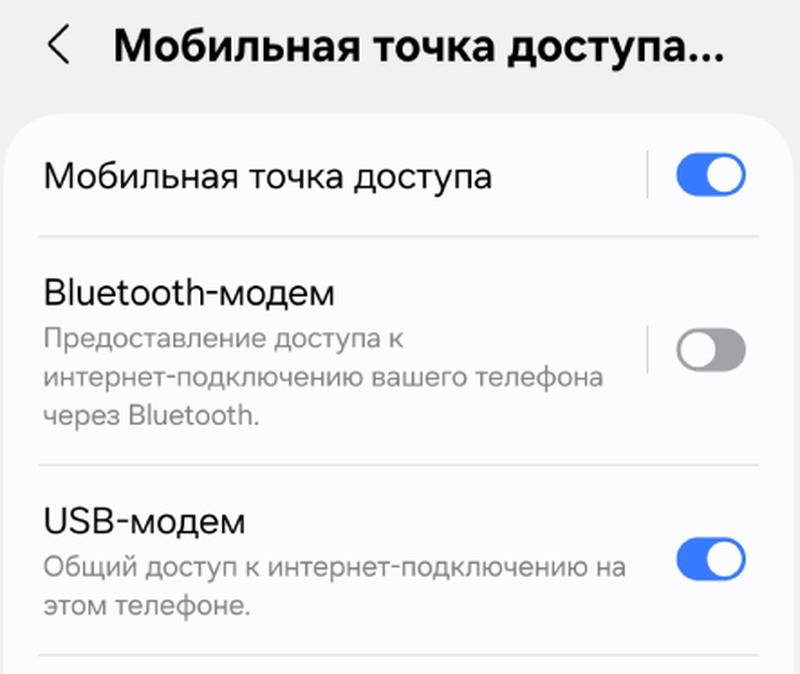
Фрагмент реального скриншота из официальной инструкции Samsung, завершающий шаг USB-подключения. Расположение относится к показанному интерфейсу; номер версии One UI не указан.
На других Android ищите «USB-модем» внутри раздела точки доступа. Например, в справке HONOR он находится в дополнительных настройках личной точки доступа — More → USB tethering. Кнопка может стать доступна только после соединения с компьютером.
Если телефон заряжается, но режим не включается, проверьте, поддерживает ли кабель передачу данных, и попробуйте другой исправный порт. Зарядка показывает наличие питания, но не подтверждает полноценное соединение для USB-модема. Устанавливать неизвестные программы или менять параметры мобильной сети для первого подключения не требуется.
Если интернет нужно раздать с iPhone
На iPhone откройте «Настройки → Режим модема» либо «Настройки → Сотовая связь → Режим модема» и включите «Разрешать другим». Подключите клиент к сети iPhone по Wi-Fi с паролем из этого раздела. Если пункта нет, поддержка режима зависит в том числе от оператора и тарифа; инструкции Android к нему не применяются.
Проверка результата и расхода трафика
Сначала убедитесь, что клиент подключён к нужной сети или USB-модему, затем проверьте доступ в интернет. По результату можно выбрать следующий шаг, не меняя все настройки сразу.
| Что произошло | Что проверить сначала |
|---|---|
| Имени сети телефона нет в списке | Включена ли точка доступа, не скрыта ли сеть, поддерживает ли клиент выбранный диапазон |
| Сеть видна, пароль не принимается | Совпадают ли имя и пароль с текущими настройками телефона |
| Подключение есть, страницы не открываются | Работает ли мобильный интернет на телефоне и разрешает ли тариф раздачу |
Для сравнения подключите к той же точке доступа другой клиент. Если он открывает страницы, начните с настроек первого устройства. Если доступа нет у обоих, проверьте телефон и условия услуги у оператора. Это проверка направления поиска, а не доказательство конкретной причины сбоя.
После подключения ноутбук получает доступ и для фоновых задач: обновлений, синхронизации и загрузок приложений. При ограниченном пакете отложите большие загрузки и следите за расходом в приложении оператора. В Windows для этого подключения можно включить режим «Лимитное подключение»: он помогает сократить фоновый обмен, но не блокирует весь трафик.
Если телефон нужен как временная замена домашнему интернету, заранее проверьте работу нужного приложения на клиенте. Возможность открыть сайт не гарантирует, что оставшегося пакета хватит на долгий видеозвонок или просмотр видео. Сравнивайте условия по своему сценарию, без обещания фиксированной скорости раздачи.
Как выключить точку доступа после работы
Отключите точку доступа в быстрой панели или её настройках. Для USB-раздачи выключите USB-модем и отсоедините кабель. Так подключённое устройство перестанет получать интернет через телефон.
Если модель предлагает автоматическое отключение при отсутствии клиентов, его можно настроить заранее. После завершения работы всё равно проверьте состояние режима, особенно если ноутбук или телевизор остался рядом и продолжает пользоваться сетью.
Когда мобильная раздача нужна дома постоянно, имеет смысл сравнить её условия с отдельной домашней линией. Проверьте, какие провайдеры подключают ваш дом.