
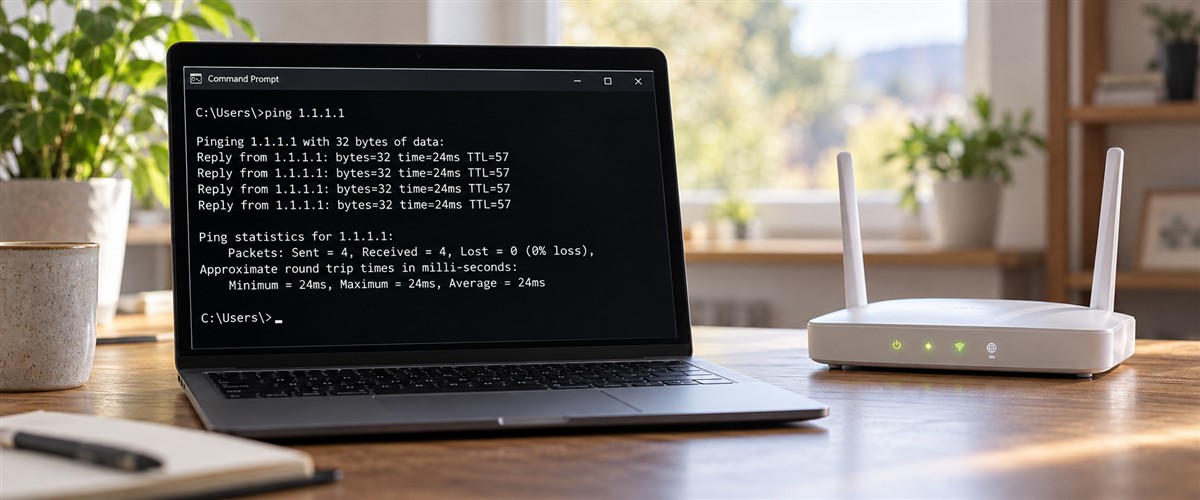
Пинг — это время, за которое запрос доходит до выбранного узла и возвращается обратно. Его измеряют в миллисекундах: чем меньше задержка и её колебания, тем быстрее может приходить ответ в игре, звонке или другом интерактивном сервисе.
Пинг относится к конкретному пути и цели проверки. Результат до домашнего роутера не равен задержке до игрового сервера, а быстрый тариф сам по себе не гарантирует низкий пинг.
Что показывает пинг и чем он отличается от скорости
Когда вы запускаете команду ping, компьютер отправляет запрос выбранному адресу и измеряет время до получения ответа. Число в миллисекундах показывает задержку туда и обратно, а не скорость скачивания файла. Скорость соединения обычно измеряют в мегабитах в секунду: она описывает объём данных за время.
Например, при высокой скорости загрузки файл может скачиваться быстро, но нажатия в игре всё равно будут доходить с заметной задержкой. Для видеозвонка или игры важны также стабильность и отсутствие потерь. Скорость, задержка и потери описывают разные свойства соединения.
Тест работает до выбранной цели: роутера, сервера или адреса в интернете. Два сервера могут показать разные значения из-за расстояния, маршрута и нагрузки. Поэтому при сравнении записывайте адрес проверки и условия подключения.
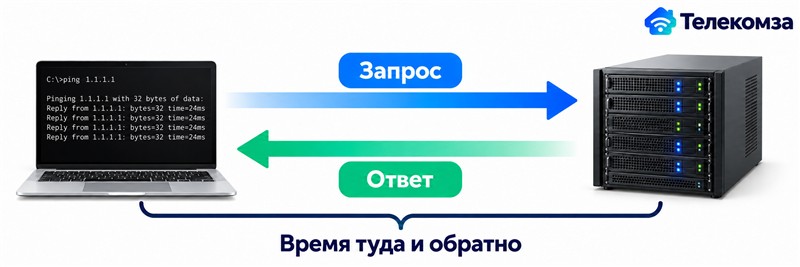
Пинг измеряет время пути запроса и ответа между устройством и выбранным узлом.
Как проверить пинг на компьютере Windows
Откройте командную строку: нажмите Win + R, введите cmd и нажмите Enter. Для начала можно проверить, отвечает ли сетевой стек самого компьютера, командой:
ping 127.0.0.1
Этот адрес указывает на сам компьютер. Он помогает проверить локальную работу сетевого протокола, но не показывает задержку до роутера, провайдера или игрового сервера.
Для проверки домашнего участка узнайте адрес роутера. В той же командной строке введите ipconfig и найдите строку «Основной шлюз» у активного подключения Wi-Fi или Ethernet. Затем введите ping, пробел и найденный адрес шлюза. Например, если в вашей сети шлюз указан как 192.168.1.1, команда будет ping 192.168.1.1. У вас адрес может отличаться — используйте значение из своих настроек.
Дождитесь завершения и посмотрите статистику. Если роутер отвечает, вы увидите время отдельных ответов и итог по отправленным, полученным и потерянным пакетам. Некоторые устройства не отвечают на такие запросы: отсутствие ответа нужно сопоставить с другими проверками, а не сразу считать роутер неисправным.
Как измерить задержку до сервера
Чтобы оценить путь дальше домашней сети, используйте адрес сервера, который разрешено проверять, или известный публичный узел. Например, ping 1.1.1.1 отправляет запросы на один из публичных адресов Cloudflare. Это проверка конкретного узла, а не измерение пинга до всех сайтов или игр. Ответ может отличаться по времени или не прийти, если запросы фильтруются.
Для серии из десяти запросов в Windows введите ping -n 10 1.1.1.1. После завершения запишите минимум, максимум, среднее время и количество потерянных пакетов. Чтобы сравнить результаты, повторите проверку позже до того же адреса и тем же способом. Для другого устройства или операционной системы синтаксис команды может отличаться.
Как понять результаты проверки пинга
Строка ответа показывает время для одного запроса, а итоговая статистика — разброс за серию. Если, например, ответы составляют условные 10, 30 и 80 мс, среднее не показывает весь разброс: отдельные задержки сильно отличаются. Это пример для чтения результата, а не установленная норма.
Потеря в выводе ping означает, что на часть запросов не пришёл ответ в отведённое время. Затеряться мог запрос или ответ, а целевой сервер или промежуточное оборудование может ограничивать диагностические сообщения. Поэтому такой результат не равен автоматически проценту потерянных пакетов в игре: сопоставьте его с поведением самой игры и другими проверками.
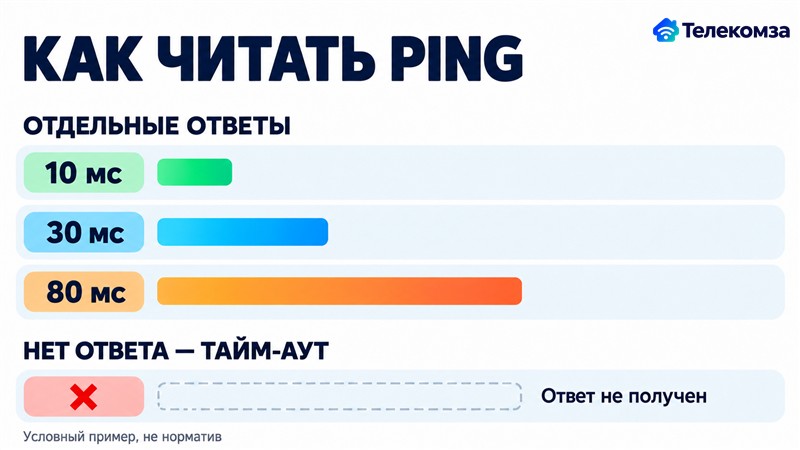
Пример показывает разброс отдельных ответов; значения условные.
Если устройство сообщает «Превышен интервал ожидания» или Request timed out, ответа на этот запрос не получено. Проверьте другие узлы и работу самого сервиса: отсутствие ответа ping не доказывает, что сайт не работает. Сообщение о том, что имя узла не найдено, может указывать на ошибку в названии или проблему разрешения имени; проверьте написание и повторите тест по известному IP.
Какой пинг считается хорошим
Для интерактивных задач обычно полезны меньшая задержка, небольшой разброс и отсутствие потерь. Но одного универсального порога для любого сервиса нет: требования игры, расстояние до сервера, режим звонка и личная чувствительность отличаются.
В динамичной игре задержка около 30 мс до игрового сервера обычно позволяет получать ответ быстрее, чем 100 мс; при большем значении отклик может ощущаться медленнее. Это ориентир, а не гарантия: разные игры по-разному обрабатывают сеть, а скачки задержки и потери тоже влияют на результат. Смотрите показатель именно в игре — тест до постороннего узла измеряет другой маршрут.
Сравнивайте результат с поведением нужного приложения. Если игра показывает высокую задержку только на одном сервере, а другие работают нормально, проверьте регион сервера и сравните измерения. Если задержка выросла на всех проверенных направлениях, ищите общий участок подключения.
Как проверить задержку на телефоне
На телефоне откройте в браузере сервис проверки соединения, например Cloudflare Speed Test, и дождитесь результата. Сервис покажет задержку до своих узлов, а не до сервера вашей игры. Для сравнения домашней сети и мобильного интернета повторите проверку в одинаковых условиях, отдельно подключившись к Wi-Fi и к мобильной сети; учитывайте расход трафика.
Почему пинг стал высоким и как его снизить
Начните с сравнения Wi-Fi и кабеля. Подключите компьютер сетевым кабелем к LAN-порту роутера, временно отключите Wi-Fi на компьютере и повторите тест до того же сервера. Если по кабелю результат устойчивее, проверьте сигнал, расположение роутера и помехи беспроводной сети. Подробные шаги есть в статье Не работает Wi-Fi: почему пропал и что делать. Для работы в конкретной комнате может помочь другое место роутера или проводное подключение.
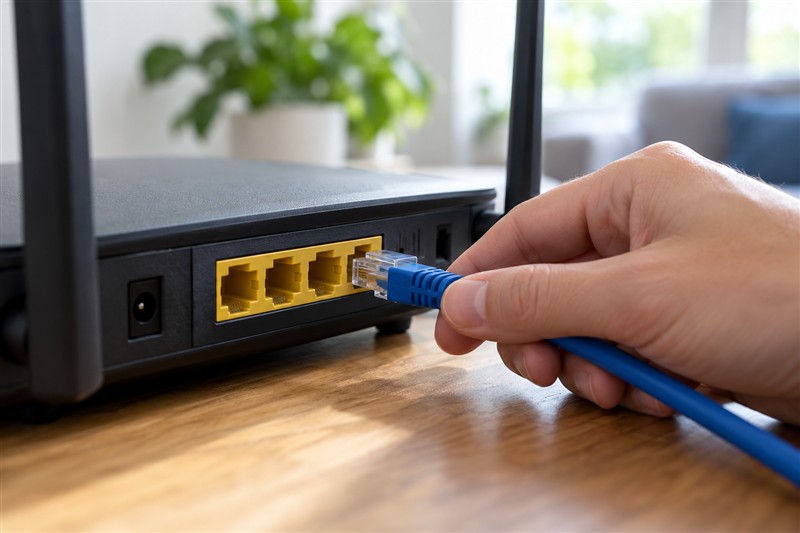
Кабель помогает сравнить беспроводной участок с проводным подключением.
Проверьте нагрузку: большие загрузки, облачные копии и другие активные устройства могут занимать соединение. На время теста приостановите их и повторите измерение, затем верните обычный режим. Проверяйте также обратное направление: отправка файлов может влиять на работу звонка, даже если загрузка страниц кажется быстрой.
Сравните пинг до роутера и до внешнего сервера. Если задержка растёт уже до роутера, начните с домашнего участка и устройства. Если до роутера результаты стабильны, а до внешнего узла нестабильны, проблема может быть дальше по пути, на линии или на стороне узла. Один тест не позволяет уверенно выбрать единственную причину.
Если соединение сильно отличается в разные часы, проведите несколько серий в разное время. Для обращения к провайдеру сохраните даты, адреса целей, способ подключения, результаты до роутера и внешнего узла, а также описание проблемы. Это поможет поддержке воспроизвести ситуацию.
Что означает пинг N/A
Обозначение N/A обычно означает, что программа не получила или не показала значение. Причиной может быть недоступность измерения в этом режиме, фильтрация запроса или отсутствие ответа от выбранного сервера. Оно не означает автоматически нулевую задержку и само по себе не доказывает поломку интернета.
Проверьте, открывается ли нужный сервис, повторите тест до другого известного узла и посмотрите справку приложения: способы измерения могут различаться. Если проблема только в игре, уточните выбранный сервер и данные диагностики у её поддержки.
При выборе домашнего подключения можно проверить провайдеров по адресу и уточнить условия выбранного тарифа.
Как записать результаты для сравнения
Сохраните адрес цели, время проверки, способ подключения, задержку и потери пакетов. Повторите измерение до той же цели по кабелю и Wi-Fi.
| Результат | С чего начать |
|---|---|
| Задержка растёт уже до роутера | Проверить домашнее подключение и сравнить Wi-Fi с кабелем |
| До роутера стабильно, до нескольких внешних узлов есть потери | Сохранить измерения и обратиться к провайдеру |
| Сбой только в одной игре | Проверить выбранный сервер и обратиться в поддержку игры |