

При технических сбоях или временных ограничениях мобильной связи доступ к большинству привычных сетевых ресурсов может приостанавливаться. В таких ситуациях операторы связи формируют специальные белые списки — реестры социально значимых сайтов и сервисов первой необходимости, к которым соединение сохраняется даже при исчерпании пакета или сетевых ограничениях.
Выясним, какие ресурсы традиционно попадают в белые списки, как проверить актуальный перечень у своего оператора и почему даже разрешённый сервис иногда работает с перебоями.
Что такое белый список и когда он применяется
При обычном соединении мобильный оператор передаёт данные для множества сайтов и приложений. Во время отдельных временных ограничений он может сохранять доступ только к согласованным сервисам. В таком случае часть привычных ресурсов открывается, а остальные не загружаются или работают с перебоями.
Это отличается от отключения интернета из-за неоплаченного тарифа, отсутствия сигнала или неисправности телефона. Для белого списка требуется работающее соединение с сетью оператора и техническая возможность доступа к выбранному сервису. Если связь отсутствует полностью, сам факт включения приложения в перечень не гарантирует его работу.
Операторы публикуют перечни доступных сервисов и могут их обновлять. Например, список Т2 разделён по категориям. Перед поездкой или важным действием проверьте последнюю версию у своего оператора.
Какие сайты и приложения могут входить в список
Операторы публикуют разные разделы: государственные услуги, банки и платежи, связь, карты, транспорт, торговлю и другие сервисы. Например, в белом списке Т2 названы Госуслуги и Госключ. Наличие категории не означает, что в неё входят все приложения этого типа.

Фрагмент страницы Т2 на 2 ноября 2026 года. Состав перечня может измениться; проверьте актуальные данные у своего оператора.
| Что нужно сделать | Что проверить заранее |
|---|---|
| Получить государственную услугу | Есть ли в перечне нужный портал и отдельно его приложение |
| Оплатить покупку или перевод | Указан ли именно ваш банк и работает ли нужная функция |
| Посмотреть маршрут или вызвать транспорт | Есть ли нужный картографический сервис или приложение перевозчика |
| Связаться с близкими | Входит ли используемое приложение и доступны ли нужные функции связи |
| Открыть заказ или билет | Сохранены ли данные заранее, если для получения страницы потребуется другой сервис |
Для проверки откройте перечень своего оператора: например, список Yota содержит государственные и транспортные сервисы. Даже если приложение есть в перечне, проверьте действие, ради которого оно вам нужно.
Белый список своего оператора пригодится и в поездке: перед выездом проверьте сервисы для маршрута, билетов и связи. Для другого региона заново откройте страницу оператора и посмотрите доступные сведения.

Как проверить сервис в белом списке
Пока доступен обычный интернет, найдите на сайте своего мобильного оператора страницу белого списка. Откройте её напрямую или через поиск по сайту оператора. Убедитесь, что выбрали нужную компанию и регион, если на странице есть переключатель.
У МТС и билайна такие страницы тоже называются «Белый список сервисов» или «Белый список». Введите это название в поиске на официальном сайте оператора. У Т2 есть также отдельный перечень региональных ресурсов; если нужного приложения нет в общем списке, проверьте региональный раздел.
Дальше действуйте по порядку:
- Найдите название сервиса в перечне. Если на странице есть поиск, введите название приложения или сайта.
- Посмотрите, что именно перечислено: сайт, мобильное приложение или конкретный сервис внутри платформы.
- Откройте нужное приложение и проверьте действие, ради которого оно требуется: например, загрузку билета или вход в личный кабинет.
- Если сведения в белом списке и работа приложения расходятся, обратитесь к своему оператору и назовите регион, сервис и сообщение об ошибке.
Белый список может меняться. Сохранённый старый скриншот полезен как напоминание, но не заменяет проверку актуального перечня. Приложение, входящее в список, тоже может зависеть от другого сайта для входа, карты или оплаты; наличие одного пункта в перечне не подтверждает работу всех связанных функций.
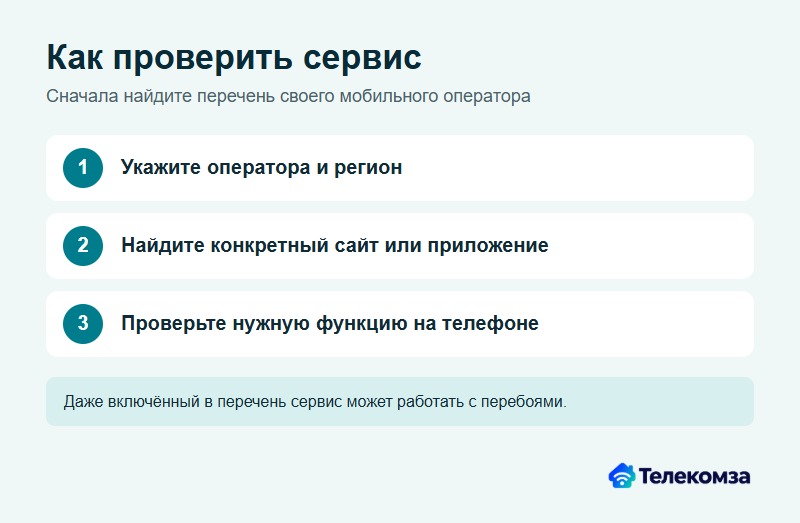
Ищите конкретный сервис и проверяйте нужное действие.
Как понять, что именно не открывается
Сравните несколько действий: открывается ли само приложение, получается ли войти, загружается ли нужный раздел. Запишите текст ошибки. Если вход требует одноразового кода, проверьте, приходит ли он обычным способом, который использует сервис.
Если другое приложение из белого списка работает на том же телефоне, это не доказывает причину сбоя первого. Сообщите поддержке название приложения и этап, на котором оно остановилось. Так оператор или служба сервиса смогут проверить конкретную проблему.
Почему сервис из списка может не работать
Сначала проверьте сигнал сотовой сети и убедитесь, что телефон использует мобильные данные нужной SIM-карты. Если подключён Wi-Fi, временно выключите его только на время сравнения: иначе результат будет относиться к домашней сети, а не к мобильному оператору.
Затем откройте ещё один доступный ресурс и страницу своего оператора. Отсутствие доступа к одному приложению может быть связано с самим приложением или его отдельной функцией. Если ничего не открывается, проверьте состояние мобильной услуги и спросите оператора о связи в вашем районе. При сбое домашней линии пригодится инструкция Нет интернета дома: почему пропал и что делать.
Т2 рекомендует проверить наличие сигнала 4G/LTE и отключить VPN; билайн указывает те же условия для доступа к своему списку. Yota предупреждает, что с VPN некоторые сервисы могут открываться с ошибками. На личном устройстве можно временно отключить VPN и повторить проверку. На рабочем телефоне сначала согласуйте изменение с администратором: корпоративные приложения могут использовать это подключение.
Не сбрасывайте настройки телефона ради первой проверки. Сначала сохраните сообщение об ошибке, сравните соединения и уточните состояние услуги у оператора. Сброс может удалить настройки, но не устраняет ограничение на стороне мобильной сети.
Поможет ли домашний Wi-Fi
Если домашний роутер подключён к проводному интернету и линия работает, телефон может открыть через Wi-Fi сервисы, недоступные по мобильной сети. Выберите свою домашнюю сеть в настройках телефона и проверьте нужный сайт. При этом результат зависит от работы именно домашнего провайдера.
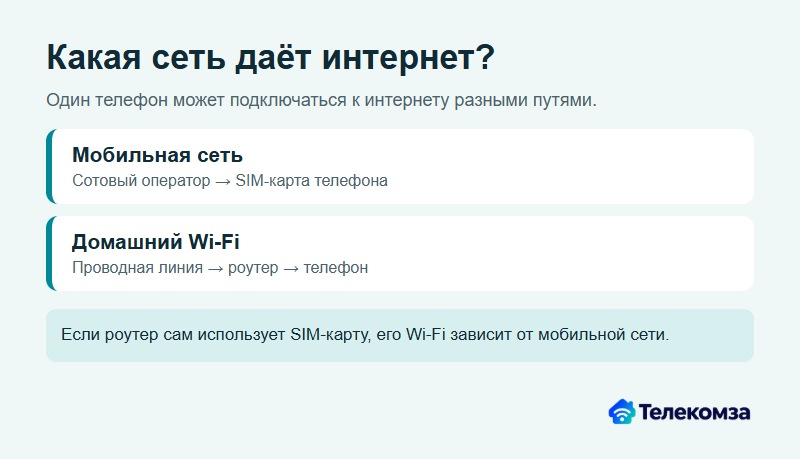
Домашний Wi-Fi может использовать проводную или мобильную линию.
Wi-Fi — это способ соединить телефон с роутером. Если сам роутер получает интернет через мобильную SIM-карту, ограничения этой мобильной сети могут затронуть и устройства, подключённые к его Wi-Fi. Чтобы понять схему, посмотрите, откуда роутер получает интернет: от проводной линии или мобильного модема.
В дороге подключайтесь к известной сети, которой доверяете, и не вводите данные оплаты на незнакомой странице только потому, что она предлагает доступ к интернету. Для важных задач заранее сохраните адреса и телефоны, которые могут понадобиться без сети.
Что подготовить заранее
Проверьте приложения, которыми пользуетесь в дороге или при оплате услуг. Войдите в них заранее, убедитесь, что знаете способ восстановления доступа, и сохраните необходимые билеты или коды там, где их можно открыть без сети. Возможность офлайн-доступа зависит от конкретного приложения.
Если вам важно оставаться на связи дома, узнайте, какие проводные подключения доступны по вашему адресу. Условия и возможность подключения подтвердит выбранный оператор. Проверьте доступных провайдеров по адресу.