
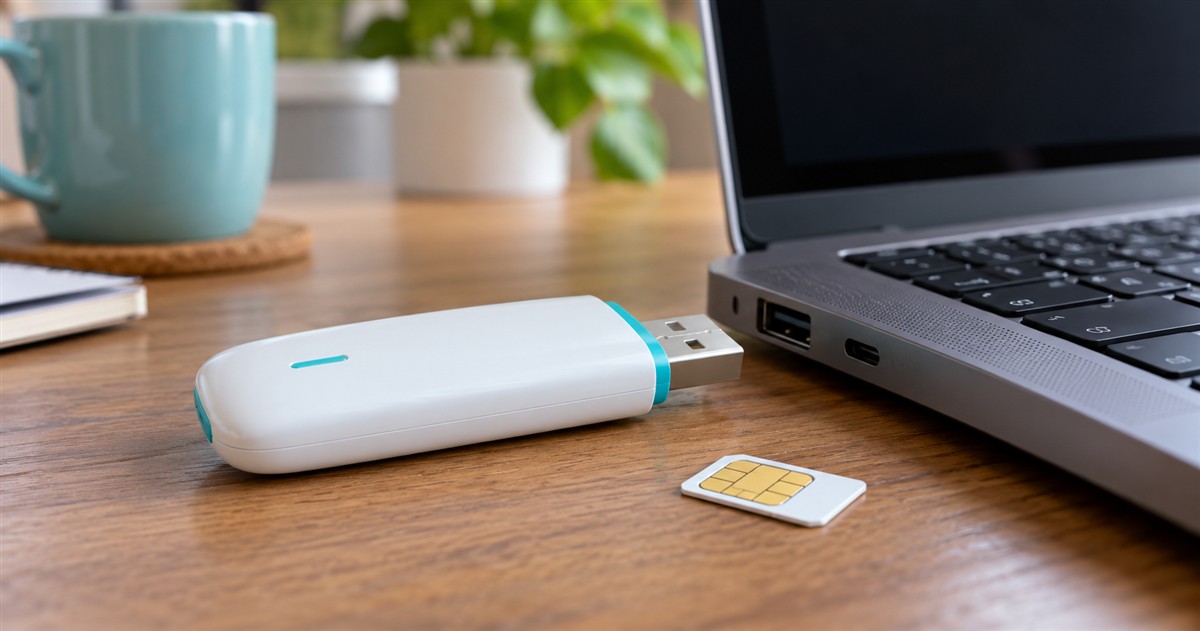
Компактный 4G-модем выручает во время поездок, на даче или при аварии на линии домашнего провайдера, обеспечивая ноутбук или стационарный компьютер автономным выходом в сеть. Современные USB-устройства обычно определяются системой автоматически, однако для стабильного доступа часто требуется правильная подготовка SIM-карты и базовая инициализация профиля.
Разберём, как включить модем и активировать передачу данных на компьютере, как управлять соединением через веб-интерфейс и что делать, если устройство не определяется или не ловит сигнал сотовой вышки.
Что подготовить до подключения
Понадобятся сам модем, совместимая SIM-карта и компьютер со свободным USB-портом. Проверьте в инструкции модема, какой формат SIM подходит для его слота и какие операционные системы поддерживает устройство. Если компьютер использует другой тип USB-разъёма, может потребоваться совместимый переходник.
У оператора уточните, активирована ли SIM-карта, доступна ли на тарифе передача данных и разрешено ли использовать её в модеме. У некоторых тарифов для разных устройств действуют разные условия. Также проверьте покрытие мобильной сети в месте, где собираетесь работать.
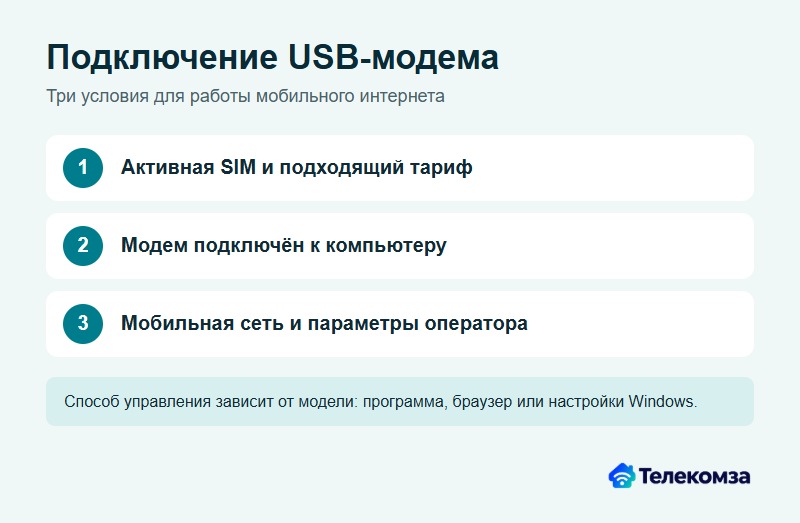
Для соединения нужны работающая SIM-карта и доступная мобильная сеть.
Если SIM-карта новая, порядок её активации уточните у оператора. Иногда подключение услуги и установка программы модема — разные действия: компьютер может видеть устройство, пока мобильный интернет на SIM ещё не заработал.
Как определить модель модема
Найдите полное обозначение на корпусе, коробке или под съёмной крышкой. Осматривайте отключённое устройство; крышку открывайте так, как предусмотрено изготовителем. Перепишите название модели целиком, включая буквы и цифры: одной марки оператора для выбора программы недостаточно.
На официальном сайте производителя или оператора найдите руководство именно для этой модели. Например, у МТС есть каталог инструкций USB-модемов. По руководству проверьте формат SIM, поддерживаемую систему, адрес панели или название программы, а также порядок отключения. Если обозначение стёрлось, обратитесь в поддержку с данными на упаковке.
Некоторые USB-модемы также раздают Wi-Fi. Например, у отдельных моделей МТС можно подключить телефон к сети самого модема; её название и пароль указаны на устройстве. Возможности и способ подключения проверьте в руководстве своей модели.
Как вставить SIM-карту и подключить USB-модем
- Отключите модем от компьютера и откройте крышку или лоток по инструкции модели.
- Вставьте SIM-карту в указанном направлении. Сверьтесь с рисунком около слота: положение скошенного угла и контактов различается у устройств.
- Закройте крышку и вставьте модем в свободный USB-порт компьютера. Не применяйте силу, если штекер не входит.
- Дождитесь, пока компьютер обнаружит новое устройство. Если открылось окно установки, следуйте инструкции производителя или оператора.
- Откройте программу модема или страницу управления, указанную на корпусе либо в руководстве. Если модем работает через настройки Windows, используйте раздел сотовой сети.
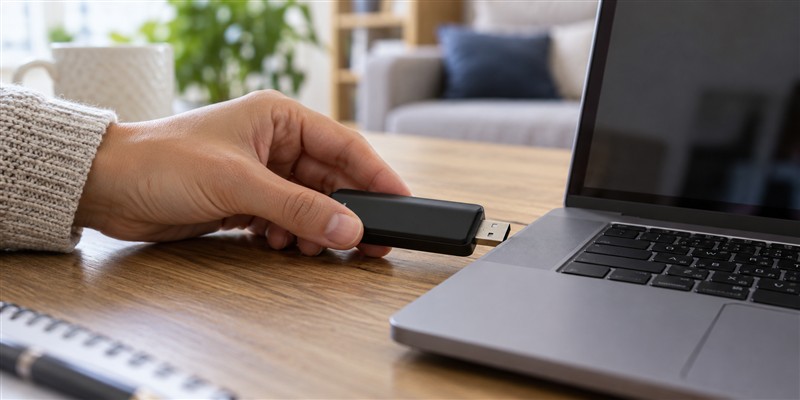
На некоторых модемах индикатор показывает состояние устройства и сети. Значение цвета или мигания сверяйте с руководством своей модели: единый набор обозначений для всех производителей не установлен.
Как настроить интернет на компьютере
Если модем использует программу или страницу управления
После подключения откройте интерфейс модема. Он может запуститься автоматически, быть установлен как отдельная программа или открываться по локальному адресу в браузере. Адрес и данные входа берите из инструкции именно вашего устройства.
В интерфейсе найдите состояние SIM-карты и мобильной сети. Если устройство просит PIN-код SIM, введите его по данным оператора. Затем выберите подключение к интернету и дождитесь состояния соединения. Названия кнопок зависят от программы.
PIN-код защищает SIM-карту от использования без разрешения. Если вы его не знаете, найдите данные, которые получил владелец карты при оформлении, или обратитесь к оператору. Не перебирайте случайные сочетания: после нескольких неверных попыток карта может запросить PUK-код для разблокировки. Его порядок получения уточняет оператор.
Если программа установки не запустилась сама, посмотрите инструкцию устройства. Некоторые модемы отображаются в «Проводнике» Windows как отдельный диск: откройте его и запустите установочный файл, указанный производителем. Если установщика на устройстве нет, проверьте страницу поддержки вашей модели и совместимость с системой. При необходимости скачайте программу через другое доступное подключение.
Если мастер просит APN — точку доступа мобильного оператора, — используйте параметры, выданные оператором для вашей SIM-карты. Многие устройства получают их автоматически. Не вводите чужой пример как универсальный: неверный профиль может помешать соединению.
Если модем отображается как сотовая сеть Windows
Для совместимого модема в Windows 11:
- Откройте «Пуск» → «Параметры» → «Сеть и Интернет».
- Найдите раздел «Сотовая сеть». Если он появился после подключения модема, откройте его и выберите доступное подключение.
- Нажмите «Подключиться», если Windows не установила соединение автоматически. При запросе введите данные SIM или параметры, предоставленные оператором.
- После подключения откройте несколько сайтов. Чтобы проверить именно модем, на время испытания отключите другие активные подключения компьютера.
Этот путь подходит устройствам, которые Windows определяет как сотовый модем. Другие USB-модемы могут показываться как сетевое подключение и управляться через собственную страницу. Если раздел «Сотовая сеть» не появился, сначала проверьте инструкцию модели и её способ установки. Microsoft описывает параметры сотовой сети Windows.
Как понять, что модем подключён
Откройте несколько сайтов и посмотрите состояние соединения в программе модема или настройках системы. Одна горящая лампочка показывает состояние по правилам устройства, но сама по себе не подтверждает, что сайты загружаются.
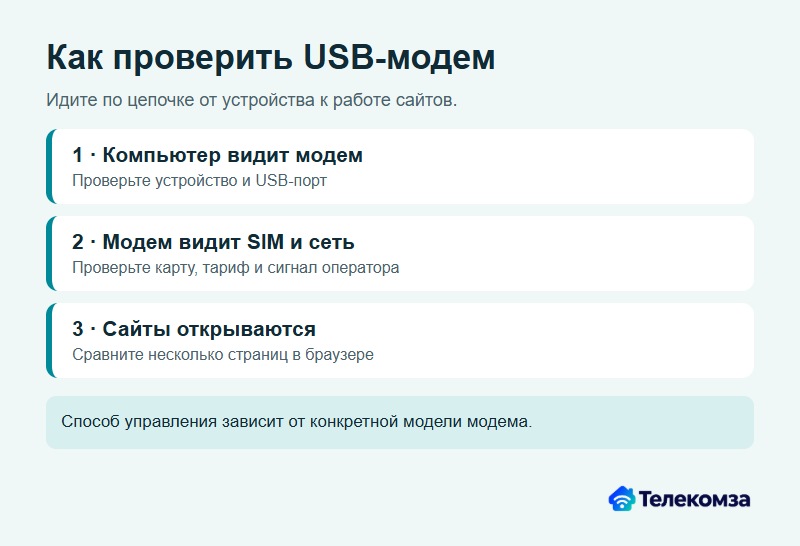
Проверяйте модем, SIM-карту, связь и доступ к сайтам по порядку.
Если ноутбук до этого работал через Wi-Fi, проверьте, что интернет действительно идёт через модем. На время проверки можно выключить Wi-Fi, затем снова включить его. Учтите, что трафик модема расходуется на условиях мобильного тарифа: загрузки и обновления тоже используют передачу данных.
Если связь появилась, но работает медленно, попробуйте расположить модем там, где лучше приём, не повреждая штекер и кабель. Сравните результат в другом месте и уточните у оператора покрытие и состояние сети. Скорость зависит не только от модема, но и от сигнала, нагрузки на сеть и условий тарифа.
Как завершить работу и отключить USB-модем
Сначала завершите передачу файлов и дождитесь окончания установки программы, если она ещё идёт. Затем отключите интернет-соединение способом из руководства своей модели. Закрытие окна программы не всегда разрывает связь: например, у ZTE MF658 в «Коннект менеджере» сначала нажимают «Отключение» в разделе «Коннект» и только потом закрывают приложение.
Если инструкция требует безопасного извлечения в Windows, нажмите правой кнопкой мыши значок «Безопасное извлечение устройств и дисков» в области уведомлений рядом с часами. При необходимости откройте скрытые значки, выберите извлечение нужного устройства и дождитесь сообщения, что его можно отсоединить. После этого выньте модем из USB-порта, держась за корпус.
Этот пункт нужен не всем моделям. Например, руководство МТС 825FT указывает отключить интернет-соединение перед извлечением из USB. Если модем не отображается в меню извлечения, сверьтесь с его инструкцией, а не ищите обязательный пункт по образцу другого устройства. SIM-карту меняйте после отключения модема.
Если модем не работает
| Что происходит | С чего начать |
|---|---|
| Компьютер не реагирует на модем | Проверьте посадку штекера, другой USB-порт и совместимость устройства с системой |
| Интерфейс открылся, но SIM не обнаружена | Отключите модем, проверьте установку SIM и формат по инструкции |
| SIM обнаружена, но сети нет | Проверьте покрытие и состояние SIM у оператора |
| Сеть видна, но интернет не подключается | Проверьте услугу, тариф и параметры подключения, включая APN при необходимости |
| Соединение есть, но сайт не открывается | Проверьте несколько сайтов и убедитесь, что компьютер использует нужное подключение |
Если оператор просит дополнительные данные, назовите модель модема, версию системы и точное сообщение об ошибке. Скажите, на каком этапе возникла проблема: компьютер не обнаруживает устройство, модем не видит SIM или соединение с сетью есть, но сайты не открываются.
Можно ли подключить модем к роутеру
Только если конкретный роутер поддерживает USB-модемы и совместим с вашей моделью. Наличие USB-порта само по себе этого не подтверждает: порт может предназначаться для других устройств. Проверьте список совместимости и инструкцию производителя роутера.
При такой схеме модем получает мобильный интернет, а роутер раздаёт его домашним устройствам. Условия мобильного тарифа и качество сотового сигнала по-прежнему влияют на соединение.
На некоторых портативных роутерах TP-Link в мастере быстрой настройки выбирают USB Modem, нажимают Next и подключают совместимый модем. Ниже показан англоязычный интерфейс одной из моделей.
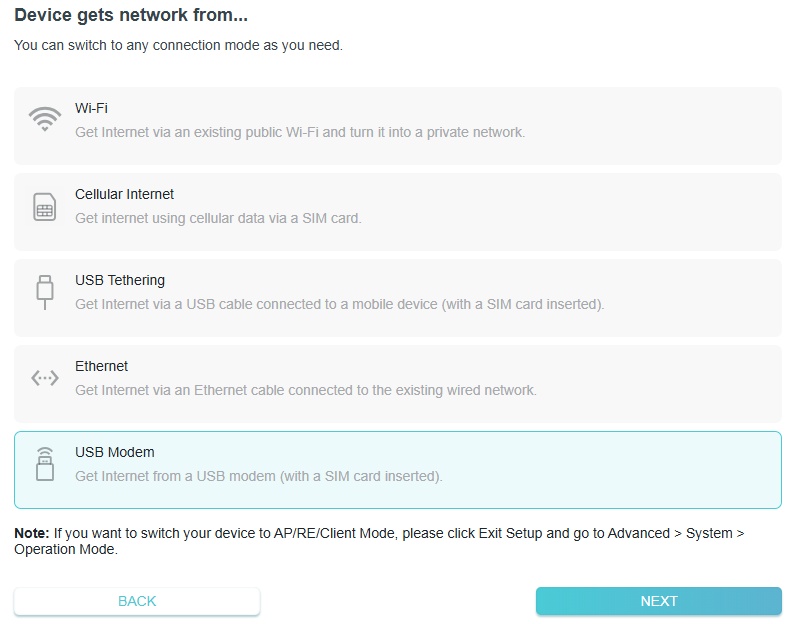
Пример выбора USB-модема в интерфейсе портативного роутера. Источник: TP-Link.
Если хотите подключить дом по проводной линии, проверьте доступных провайдеров по адресу.