
11.06.2026
Как подключить Wi-Fi дома и установить роутер в квартире
Как самостоятельно подключить Wi-Fi в квартире и настроить роутер для стабильного интернет-соединения. Пошаговое руководство с рекомендациями по выбору оборудования и провайдера.
Содержание
Привет, друзья! Я Николай Нестеров, сооснователь и генеральный директор компании «Где лучше». Мы занимаемся маркетингом, телекоммуникациями и информационными технологиями. За годы работы я много раз сталкивался с вопросами о подключении интернета и настройке оборудования, и сегодня хочу поделиться с вами полезной информацией.
В этой статье расскажу, как подключить Wi-Fi дома и настроить роутер в квартире. Если хотите настроить интернет самостоятельно, без помощи специалистов, вы на правильном пути. Я объясню, как выбрать оборудование, как настроить роутер и как избежать распространенных ошибок, чтобы ваша сеть работала стабильно.
Для этой статьи я изучил множество моделей роутеров, проверил их характеристики и собрал опыт своих коллег и клиентов. Также я тестировал самые популярные устройства и обратил внимание на те ошибки, которые чаще всего встречаются при установке.
Прежде чем перейти к техническим нюансам, советую убедиться, что вы выбрали оптимального провайдера для вашего дома. Качество Wi‑Fi напрямую зависит от стабильности внешнего подключения. Кстати, многие операторы предлагают бесплатную установку и настройку оборудования при подключении онлайн.
👉 Проверьте доступных провайдеров по вашему адресу и сравните тарифы за 2 минуты:
80% пользователей переплачивают за свой интернет
Проверь, сколько стоит интернет в твоем доме
Надеюсь, мои советы помогут вам быстро и без проблем настроить Wi-Fi в вашем доме!
Делаем вай-фай дома: преимущества беспроводной сети
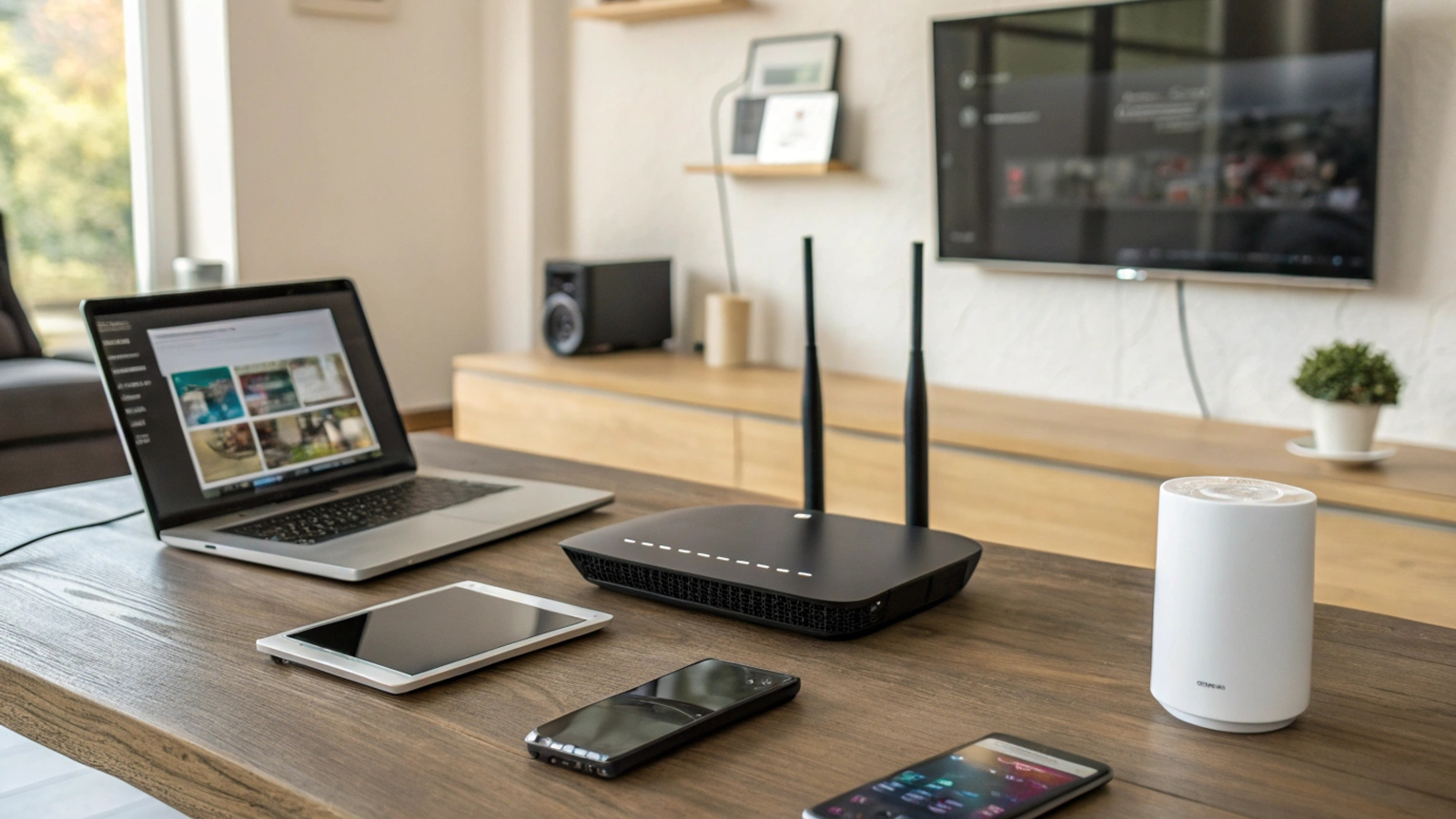
Wi-Fi на сегодняшний день – наиболее популярный способ выхода в интернет. Беспроводную сеть используют как с мобильных устройств, так и с десктопов. Достаточно один раз разобраться как подключить роутер к интернету и задать правильные настройки. Конечно, система не лишена некоторых недостатков. Рассмотрим их:
- Оборудование стоит дороже, чем устройства для альтернативных способов выхода в сеть.
- Скорость передачи данных зависит от того, насколько близко к роутеру расположен ваш смартфон, компьютер или ноутбук.
- Техника может быть несовместима с элементами системы для выхода в сеть.
Но несмотря на минусы, вай-фай востребован среди клиентов благодаря своим преимуществам перед другими способами выхода в интернет, а именно:
- Не нужно подключать провода, громоздкое оборудование, таким образом экономится место.
- С одного роутера можно подключаться к сети одновременно с нескольких устройств.
- Компьютер или смартфон не привязаны к одному месту из-за провода. Их можно свободно перемещать в пределах радиуса, в котором устройство способно передавать сигнал вай-фай.
- Высокая скорость подключения: может достигать показателя более 100 мб/с.
Вай-фай отлично подходит для домашнего использования. Необходимо определиться, какими характеристиками должно обладать оборудование, чтобы удовлетворять ваши потребности, выбрать провайдера среди тех, которые обслуживают ваш дом, разобраться, как установить вай-фай роутер и правильно выполнить настройки.
Полезно знать: Топ-5 ошибок при установке домашнего Wi-Fi роутера и как их избежать
Что нужно, чтобы провести вай-фай в квартиру
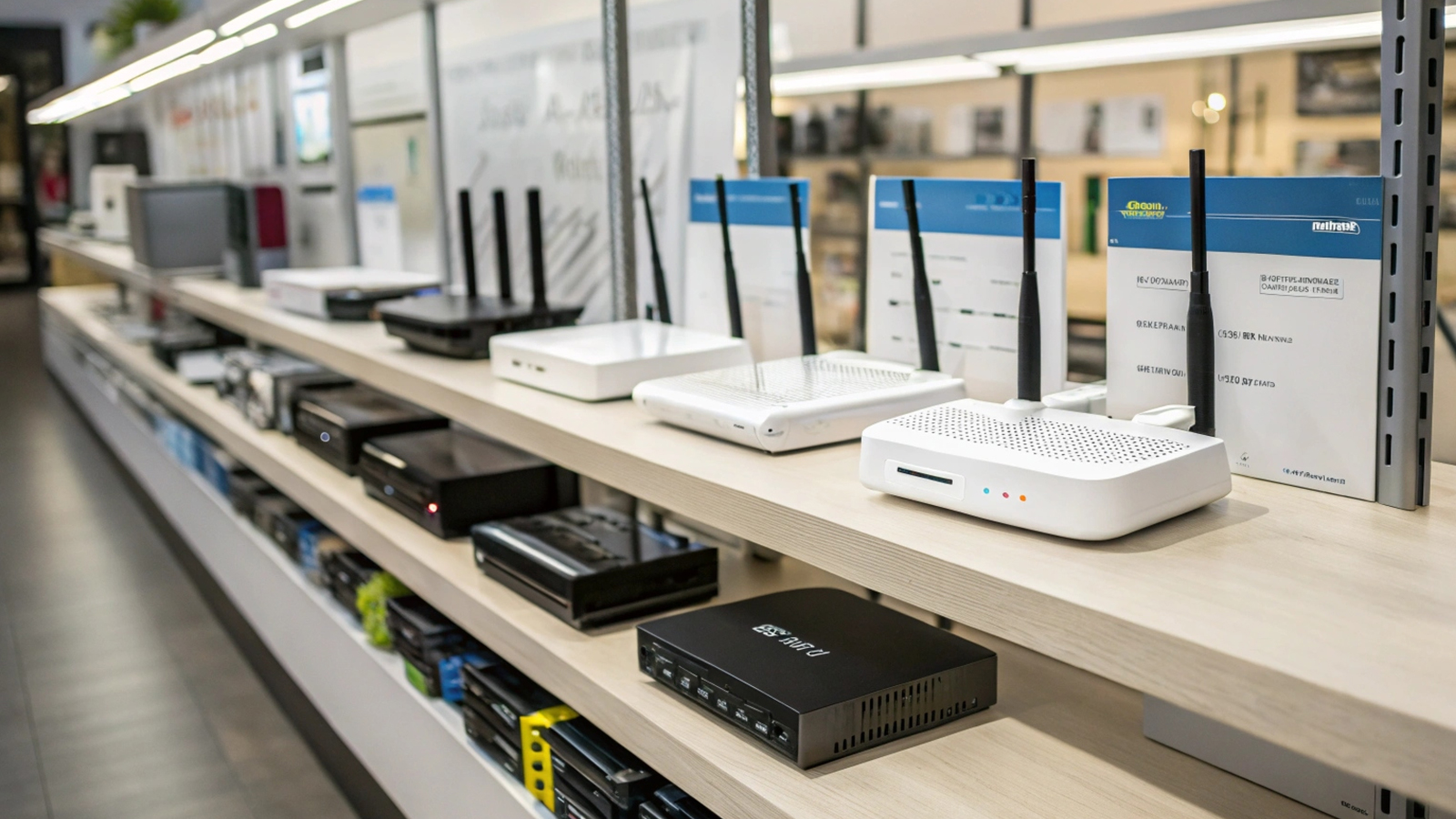
Чтобы пользоваться беспроводным интернетом, необходимо следующее:
- Беспроводной Wi-Fi маршрутизатор – роутер.
- Компьютер, ноутбук, смартфон и планшет, в которых есть функция подключения к Wi-Fi. Обычно этой функцией снабжают все современные модели.
- Подключение к интернету от провайдера.
Если вы хотите подробнее узнать, какие условия и возможности предлагают различные провайдеры, воспользуйтесь нашей формой обратной связи. Здесь же вы сразу можете оформить заявку на подключение.
Как выбрать оборудование для своего дома
Сейчас в продаже доступно огромное количество моделей маршрутизаторов с различными функциями и стоимостью. При выборе устройства обратите внимание на следующие критерии:
- Цена. В магазинах можно найти как дорогостоящие, так и совсем дешевые модели с ценой 500 – 1000 рублей. За такую стоимость можно приобрести оборудование с минимумом функций.Допустимо, если у вас дома не более 1-2 устройств, с которых вы планируете одновременно подключаться к сети. Самая распространенная модель в этом ценовом сегменте – D-LINK DIR-300. Также популярностью пользуются бюджетные варианты роутеров TP-LINK и Asus.
- Удобный и понятный интерфейс. Так вам будет проще разобраться, как провести wifi-интернет в квартиру и сделать дома точку доступа к сети вай фай.
- Радиус покрытия. Эта характеристика указывается в документах, прилагающихся к роутеру. Делайте выбор в зависимости от ваших потребностей и площади квартиры.
- Скорость. Так как вы планируете подключить wifi-интернет для дома, а не для офиса, вполне достаточно скорости в пределах 100 Мбит/с. Но помните, что указанная в характеристиках скорость будет чуть больше реальной. Например, если указанный максимум – 150 Мбит/с, то на выходе вы как раз получите около 100 Мбит/с.
Читайте также: Как выбрать роутер для дома и офиса
Помните, что не все провайдеры способны предоставлять возможность подключения к интернету на той скорости, которая вам необходима. Если вы приобретете дорогостоящий маршрутизатор, но при этом провайдер не сможет обеспечить наличие указанной в характеристиках скорости, интернет будет работать медленно. Поэтому перед покупкой роутера советуем связаться с консультантом. Он расскажет о возможностях интересующего вас провайдера.
Как выбрать провайдера

Здесь необходимо учитывать, в каком регионе работает провайдер, подходят ли вам предлагаемые тарифы, для каких задач вам необходим интернет и устраивают ли вас имеющиеся возможности. Чтобы вам было проще определиться с выбором, мы составили рейтинг самых популярных и проверенных провайдеров.
Помните, что понравившийся провайдер может не оказывать услуг по вашему адресу. У нас есть удобный сервис, который позволяет узнать, у какого оператора можно подключить интернет с возможностью подключения к вай-фай у вас дома.
Найдите провайдеров, которые подключают домашний интернет по вашему адресу:
Домашний интернет в твоем доме БЕСПЛАТНО
А так бывает?
Делаем вай фай дома: как самостоятельно подключить интернет в квартире и сделать wi-fi сеть
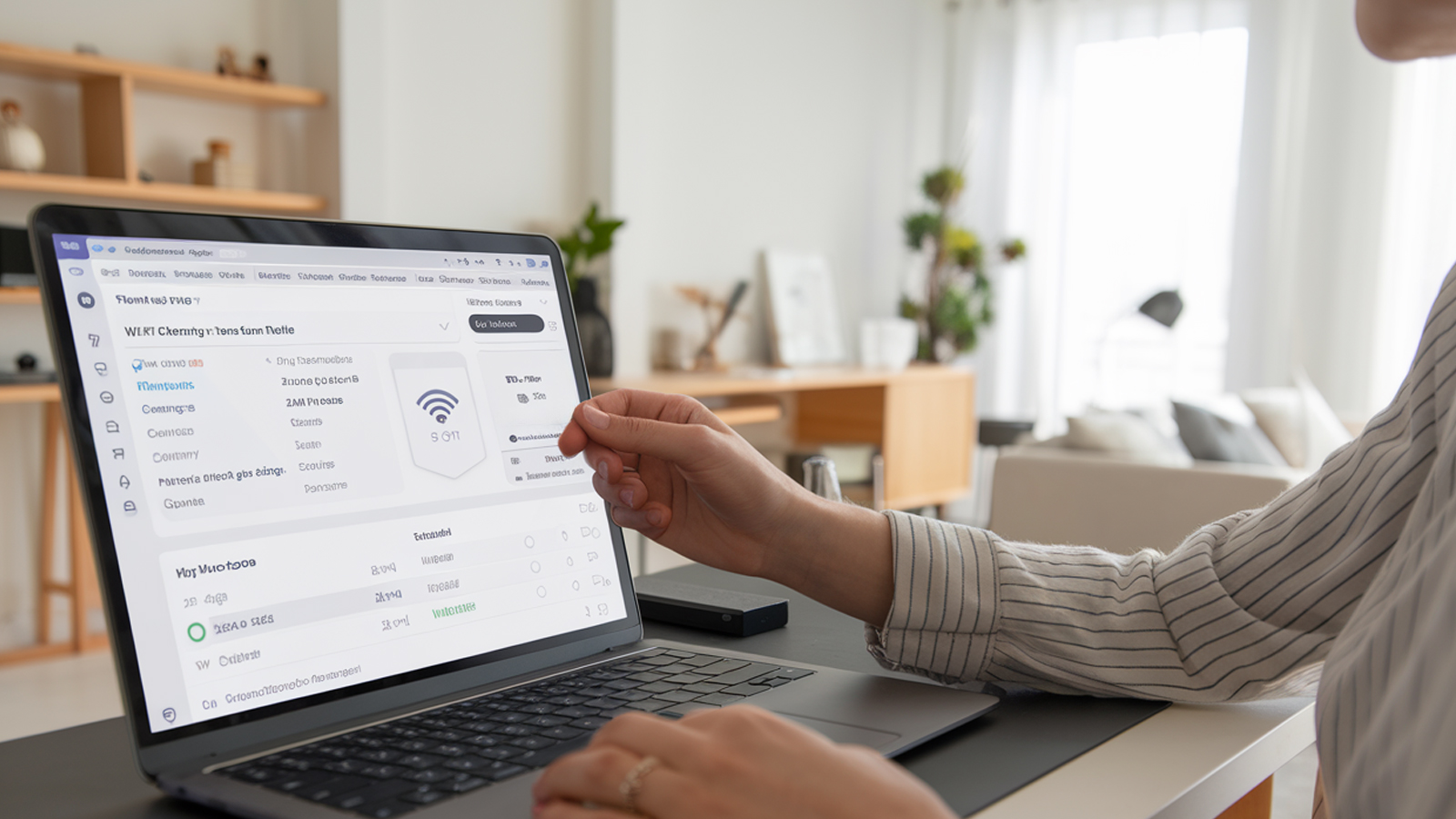
В этом разделе я пошагово объясню, как настроить ваш роутер для обеспечения стабильного и безопасного подключения к интернету в вашем доме.
1. Определите место для роутера
- Установите роутер в центральной части квартиры или дома для равномерного покрытия сигналом. Размещение на верхней полке или стеллаже (по возможности ближе к потолку) поможет улучшить качество сигнала.
- Держите роутер подальше от металлических объектов, зеркал, микроволновок и других источников электромагнитных помех.
2. Как подключить роутер к интернету через кабель
- Подключите питание роутера в розетку.
- Возьмите кабель Ethernet, который поставляется с роутером, и вставьте один конец в разъем WAN роутера, а другой в порт вашего модема или устройства, предоставляющего интернет-соединение.
- Убедитесь, что индикаторы на роутере загораются и мигают. Это обычно означает, что устройство готово к работе.
3. Как подключить роутер к компьютеру или смартфону
- На компьютере или смартфоне откройте список доступных Wi-Fi сетей.
- Найдите сеть с именем по умолчанию (например, "TP-Link_XXXX"), указанное на стикере на роутере или в инструкции.
- Подключитесь к этой сети. Пароль по умолчанию обычно тоже указан на стикере (или в инструкции).
4. Вход в настройки роутера
- Откройте любой браузер (например, Google Chrome, Mozilla Firefox) и введите в адресной строке IP-адрес роутера. Обычно это: 192.168.0.1 или 192.168.1.1 (указано на стикере роутера).
- Введите логин и пароль для доступа в интерфейс настройки. По умолчанию логин и пароль обычно "admin" и "admin", но лучше проверить это в инструкции.
5. Основные настройки сети Wi-Fi
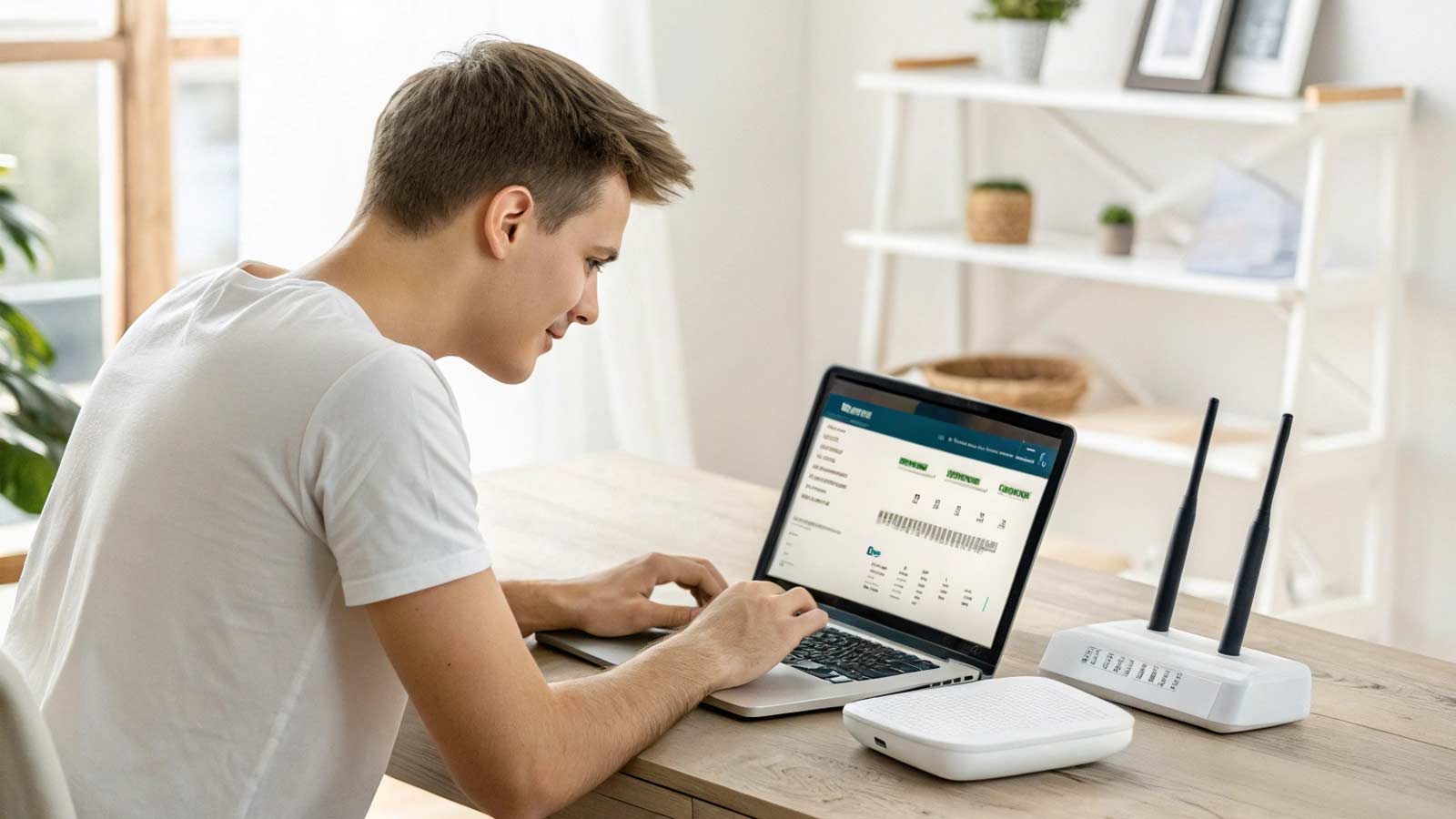
Изменение имени сети (SSID)
- Перейдите в раздел Беспроводной режим или Wi-Fi Settings.
- В строке SSID введите желаемое имя вашей сети (например, "МойДомWiFi").
- Это имя будет отображаться в списке доступных Wi-Fi сетей, и его смогут увидеть другие устройства.
Выбор канала
- В разделе Канал (Channel) выберите Auto (или канал, который меньше всего загружен в вашем районе). Это минимизирует помехи и улучшит стабильность сигнала.
Выбор региона
- Убедитесь, что в поле Регион (Region) выбран ваш регион (например, Россия).
Режим сети
- В разделе Режим (Mode) выберите стандарт 802.11bgn (или 802.11ac для новых устройств), что обеспечит стабильное подключение на разных устройствах.
Настройка безопасности Wi-Fi
- Перейдите в раздел Защита беспроводного режима (Wireless Security).
- Выберите WPA2-PSK как метод шифрования для безопасной сети.
- В поле Пароль (Password) введите надежный пароль (не менее 8 символов, включая цифры и буквы).
6. Настройка WAN-подключения
- Если роутер не подключился к интернету автоматически, перейдите в раздел WAN Settings.
- Укажите тип подключения, предоставляемый вашим провайдером (например, PPPoE, Dynamic IP или Static IP).
- Если тип соединения PPPoE, введите логин и пароль, предоставленные провайдером.
- Для Dynamic IP или Static IP обычно достаточно стандартных настроек.
7. Сохранение настроек
- После внесения всех изменений не забудьте нажать кнопку Save или Apply, чтобы сохранить настройки.
8. Подключение дополнительных устройств
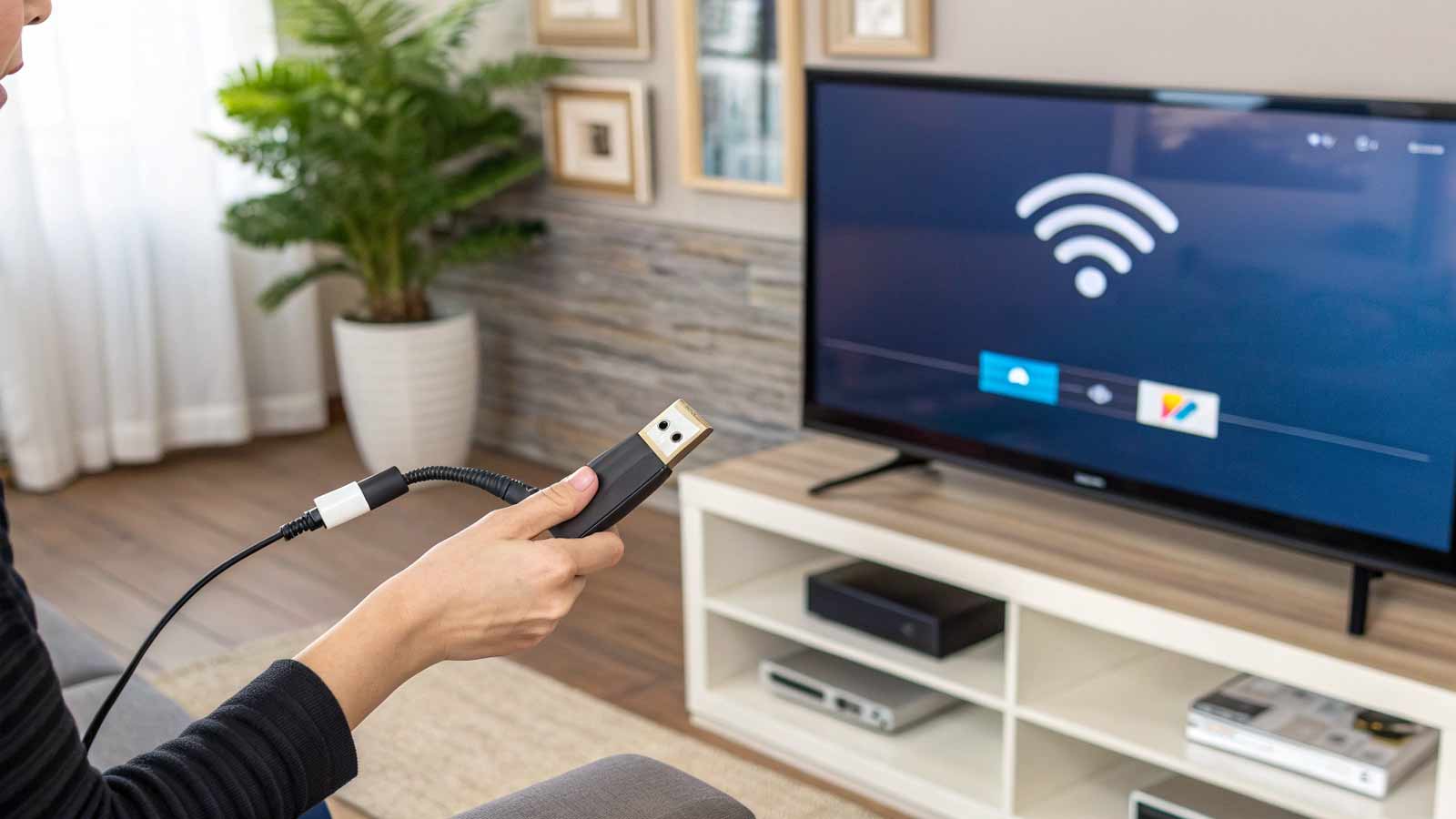
- Подключите другие устройства (компьютеры, смартфоны, планшеты) к Wi-Fi сети, выбрав ваше имя сети и введя пароль.
9. Дополнительные настройки (опционально)
- Гостевая сеть: В случае, если вы хотите предоставить доступ в интернет гостям, создайте гостевую сеть с ограниченными правами.
- Фильтрация MAC-адресов: Если хотите ограничить доступ к сети только для определённых устройств, можно настроить фильтрацию по MAC-адресам.
- Ограничение скорости: Для управления пропускной способностью устройств можно настроить QoS (Quality of Service).
10. Обновление прошивки роутера
- В разделе Системные настройки (System Settings) найдите пункт Обновление прошивки (Firmware Update).
- Рекомендуется проверять наличие обновлений прошивки для улучшения производительности роутера и устранения уязвимостей.
Полезные советы
- Проверьте подключение: После настройки, проверьте качество сигнала и скорость интернета. Если сигнал слабый в некоторых частях квартиры, попробуйте переместить роутер или установить Wi-Fi расширитель.
- Безопасность: Обязательно используйте сложные пароли для защиты вашей сети. Это предотвратит подключение посторонних устройств.
Теперь, когда вы знаете, как провести домой беспроводной wifi – интернет, а также подключить и установить роутер в своей квартире, вы можете самостоятельно сделать все необходимое без помощи специалистов. Попробуйте подключить к роутеру другие устройства помимо того, которое использовалось для первоначальной настройки. Если вы верно выполнили установку, то проблем с подключением возникнуть не должно.