
Видеосервис Wink от Ростелекома объединяет тысячи фильмов, сериалов и телевизионных каналов, однако при переходе на другие платформы или завершении бесплатного промо-периода автопродление становится источником регулярных нежелательных расходов. Чтобы остановить списания денежных средств с банковской карты или счёта мобильного телефона, необходимо вовремя деактивировать активный пакет.
Пошагово объясняем, как отключить Винк на сайте сервиса, в приложениях для смартфонов и Smart TV, а также как отменить подписку, если она оформлена через операторов сотовой связи или мобильные магазины приложений.
Сначала определите, кто списывает деньги
Посмотрите получателя в банковской выписке и найдите чек об оплате. Телефон или телевизор, на котором вы смотрите кино, не определяет способ отмены: на одном устройстве можно пользоваться подписками, оформленными у разных продавцов.
| Где оформлена оплата | Где искать отмену |
|---|---|
| На сайте или в приложении Wink, платёж принимает сам сервис | В разделе «Подписки» Wink |
| Через App Store, есть квитанция Apple | В подписках Аккаунта Apple |
| Через Google Play, подписка есть в аккаунте Google | В управлении подписками Google Play |
| У Ростелекома, другого оператора или партнёра | В кабинете или поддержке компании, которой платите |
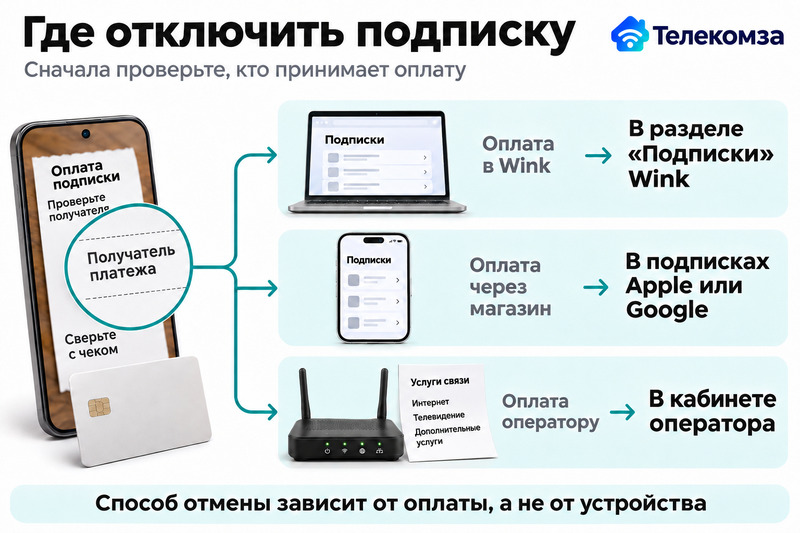
Найдите получателя платежа, затем откройте его раздел управления подпиской. Экраны и документы на схеме условные.
Перед отменой сравните название платного пакета и аккаунт с данными из чека. Если у вас несколько номеров телефона или учётных записей, подписка может находиться в другом аккаунте. Одно название Wink в выписке ещё не показывает, какой именно пакет оплачен.
Как отключить подписку Винк на сайте
На компьютере или в браузере телефона откройте сайт Wink и войдите в аккаунт с нужной подпиской. Дальше отмена проходит в её карточке:
- Откройте раздел «Подписки».
- Найдите пакет с отметкой «Активна» и откройте его.
- Прокрутите карточку вниз и нажмите «Отключить».
- Выберите причину и ещё раз нажмите «Отключить».
- Дождитесь сообщения об отмене продления и проверьте срок действия подписки.
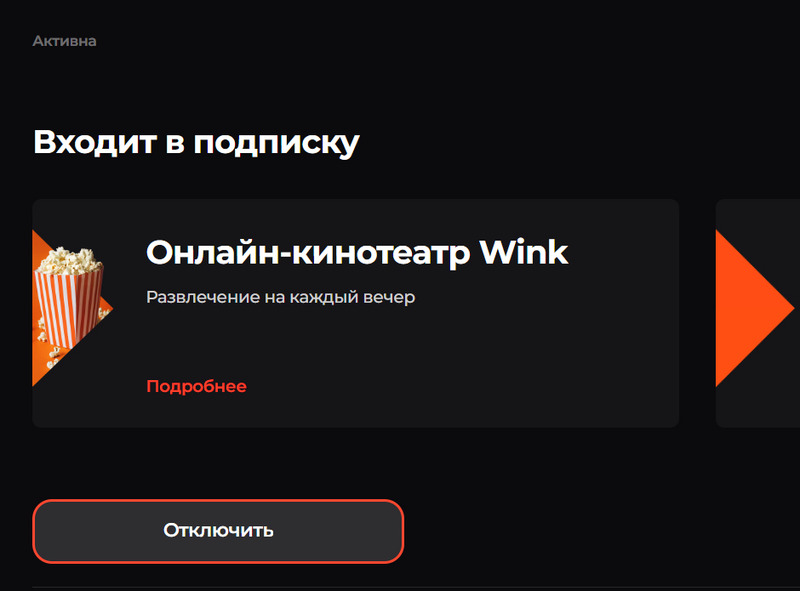
Фрагмент реального скриншота из официальной справки Wink, раздел об отключении на сайте, шаг 3. Версия интерфейса не указана; состав пакета на снимке не является актуальным предложением.
Расположение кнопки показано в официальной инструкции Wink для сайта. Если вместо неё уже написано «Активна до…», автопродление выключено. Надпись с датой означает, что подписка ещё даёт доступ к просмотру, хотя следующий период уже не продлится автоматически.
Как отключить Wink в приложении на телефоне
Для подписки с прямой оплатой сервису используйте раздел управления внутри Wink. В мобильной версии, которую показывает официальная справка, он открывается через «Ещё» в правом нижнем углу.
- Нажмите «Ещё» и выберите «Подписки».
- Откройте подписку, от которой хотите отказаться.
- Нажмите «Отключить» и укажите причину.
- Завершите подтверждение на экране и найдите дату окончания доступа.

Фрагмент скриншота из официальной справки Wink для мобильных устройств, шаг 4. Название и состав пакета исторические; номер версии приложения источник не сообщает.
Этот путь приведён в справке Wink для мобильных устройств. Если установленная версия выглядит иначе, отмену прямой подписки можно выполнить на сайте с тем же аккаунтом. Покупку через App Store или Google Play ищите в соответствующем магазине, как описано ниже.
Как отключить приложение Винк и прекратить оплату
Удаление приложения убирает его с телефона, но не подтверждает отмену платной подписки. Сначала завершите отказ от продления и сохраните результат. После этого приложение можно удалить, если смотреть Wink на устройстве больше не нужно.
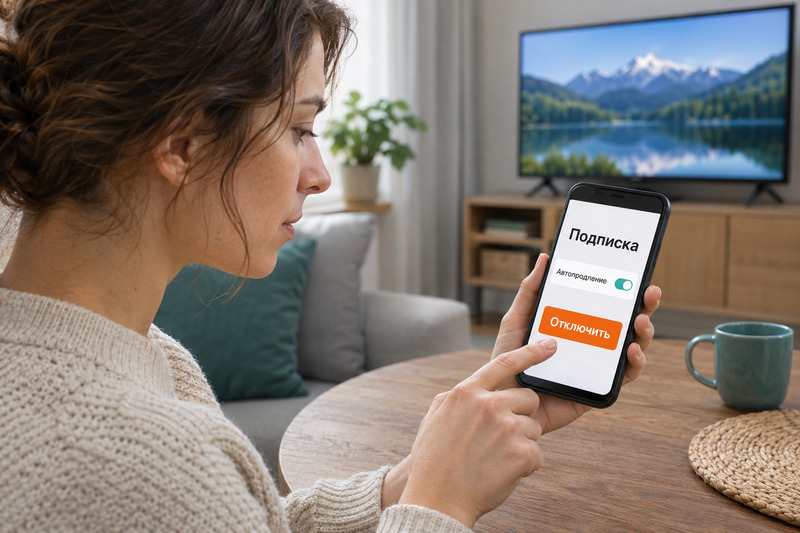
Постановочная иллюстрация с условным интерфейсом. Настоящий экран Wink показан выше; для настройки используйте инструкцию своего способа оплаты.
Отмена через App Store и Google Play
Эти способы подходят для подписки, которая действительно оформлена через платёжную систему магазина. Установка приложения из магазина сама по себе этого не означает. Если в квитанции указан другой продавец, отменять нужно у него.
На iPhone через Аккаунт Apple
Откройте «Настройки», нажмите своё имя и выберите «Подписки». Найдите Wink, откройте подписку и нажмите «Отменить подписку»; при необходимости прокрутите страницу вниз. Когда кнопки отмены нет или красным показано сообщение об истечении срока, подписка уже отменена.
Если Wink не найден, сверьте Аккаунт Apple с квитанцией. Для пробной подписки Apple рекомендует отключать продление минимум за 24 часа до её окончания. Ожидание завершения пробного периода не заменяет отмену.
Если платёж оформлен через Google Play
Войдите в аккаунт Google, с которого сделана покупка, и откройте управление подписками Google Play. Выберите Wink, нажмите «Отменить подписку» и выполните указания на экране. Если записи нет, проверьте другой свой аккаунт и получателя платежа по чеку.
Эта инструкция описывает управление существующей покупкой. Она не означает, что новая оплата Wink через Google Play или App Store доступна для любого российского аккаунта.
Как отменить Винк на телевизоре или приставке
В приложениях Wink для телевизоров сначала нужно открыть список подписок и выбрать активную. Последние действия различаются по платформе:
| Устройство или платформа | Путь и подтверждение |
|---|---|
| Smart TV Samsung и LG | «Моё» → «Мои подписки» → активная подписка → «Отключить» → повторно «Отключить» |
| Android TV, включая приставку с этим приложением | «Моё» → «Мои подписки» либо «Подписки» в верхнем меню → активная подписка → «Отключить» → подтверждение → причина → «Отправить» |
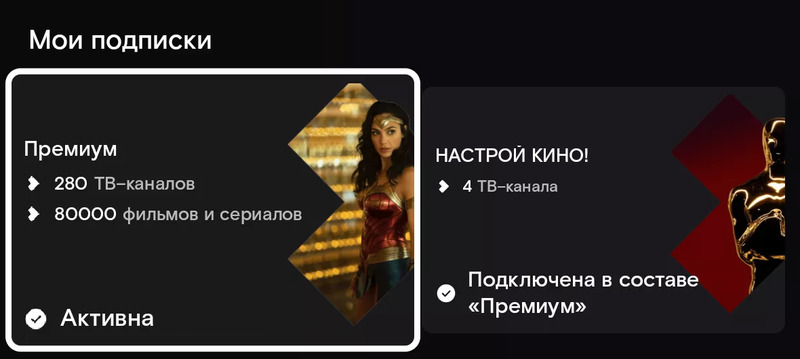
Фрагмент реального скриншота из официальной справки Wink «Отключение подписок на Android TV», шаг 2. Показан выбор активной подписки; названия пакетов и состав контента исторические.
После отмены прямой подписки доступ сохраняется до даты, указанной в карточке. Если меню приставки другое, определите платформу и способ оплаты. Для подписки, оплаченной самому Wink, можно перейти на сайт с тем же аккаунтом; операторскую услугу нужно проверять у оператора.
Выключение телевизора и отключение приставки от розетки прекращают просмотр на этом устройстве. Отказ от следующего платного периода оформляется отдельно в управлении подпиской.
Как отключить подписку Винк в Ростелекоме
Если платите за Wink Ростелекому по договору связи, обращайтесь к управлению услугами этого договора в личном кабинете оператора или в его поддержку. Подписка в составе тарифа и отдельно оплаченный пакет могут иметь разные условия отключения. Их стоит проверить до изменения договора.
Найдите договор, по которому начисляется плата, и уточните название услуги. Если самостоятельного отключения в кабинете нет, передайте поддержке запрос: «Хочу отключить услугу Wink по моему договору. Уточните дату отключения и стоимость оставшихся услуг». Для пакета с домашним интернетом попросите рассчитать плату после изменения состава.
Подписки других операторов и партнёров тоже отменяют у компании, которая их продала. Появление карточки в Wink не гарантирует, что сервис управляет операторским начислением. Проверяйте ответ оператора и изменения в своём договоре.
Если нужно полностью прекратить домашние услуги Ростелекома, порядок расторжения и возврата оборудования разобран отдельно: Как отключить Ростелеком и расторгнуть договор.
Как убедиться, что автопродление отключено
Сохраните подтверждение отмены и проверьте статус именно той подписки, за которую шло списание. Для прямой покупки в Wink ориентир — сообщение об отключении продления и дата окончания доступа. У магазина приложений или оператора подтверждение ищут в их системе.
Проверьте и остальные платные подписки в аккаунте: отмена одной не подтверждает отказ от других. Если деньги списались после отмены, сопоставьте время платежа, название пакета и аккаунт. Подготовьте чек, снимок подтверждения и описание ситуации; по прямой оплате Wink откройте чат поддержки на сайте сервиса, а по операторской покупке обратитесь к оператору. Это позволит проверить конкретное начисление, не предполагая его причину заранее.
При выборе другого домашнего пакета сравните цену интернета и ТВ после всех скидок. Посмотрите доступные предложения интернета и телевидения.