
28.01.2025
Как отключить подписку на «Яндекс.Плюс»
Как отменить подписку на «Яндекс.Плюс»? Подробные инструкции для всех способов: через приложения, мобильного оператора и личный кабинет. Узнайте, как избежать неожиданных списаний, заморозить подписку или восстановить доступ, если возникли проблемы.
Содержание
Привет, меня зовут Андрей Морозов, я менеджер по работе с партнёрами в нашей команде. Моя работа связана с коммуникациями с партнёрами и изучением всех нюансов работы с разными сервисами. Сегодня мы будем решать такую проблему: как отменить подписку на «Яндекс.Плюс».
Чтобы написать этот материал, я тщательно изучил все доступные способы отмены подписки. Я тестировал их на разных устройствах и в разных ситуациях, чтобы понять, как всё работает на практике. Я также прошёл через все этапы: отмена через личный кабинет, приложения и мобильных операторов, чтобы убедиться, что информация точная и понятная. Изучил особенности интерфейсов и возможные проблемы, с которыми можно столкнуться. Всё, чтобы рассказать вам, как избежать неприятных сюрпризов.
В статье я расскажу, как это сделать через различные каналы: через сайт, через приложения и даже через мобильных операторов. Разберём все возможные трудности и моменты, на которые стоит обратить внимание. Надеюсь, информация будет полезной и поможет вам избежать неприятных сюрпризов. Давайте начнём!
Что такое «Яндекс.Плюс»

«Яндекс.Плюс» — это подписка, которая объединяет несколько популярных сервисов от Яндекса в одном пакете. Она удобна для тех, кто активно использует Яндекс, так как за одну плату можно получить доступ к множеству полезных функций.
Преимущества подписки
Главное преимущество «Яндекс.Плюс» — это доступ ко множеству сервисов без необходимости платить за каждую услугу отдельно. Также подписка включает бонусы и скидки, что делает её выгодной даже для тех, кто не использует все сервисы на 100%.
Что входит в подписку?
- Кинопоиск — полный доступ ко всем фильмам и сериалам, включая HD и 4K.
- Яндекс.Музыка — возможность слушать музыку без рекламы, сохранять песни оффлайн, создавать плейлисты и пользоваться персонализированными рекомендациями.
- Кэшбэк — возврат части денег за покупки через сервисы Яндекса, включая магазины-партнёры.
- Букмейт — онлайн-библиотека с миллионами книг, где можно читать и слушать литературу без рекламы, а также сохранять книги для offline-доступа.
- Другие сервисы — в зависимости от тарифа, доступ к Яндекс.Диску и скидки на такси.
Каждый сервис находит своё применение, будь то для любителей кино, музыки, книг или просто тех, кто активно пользуется экосистемой Яндекса.
Подписка на «Яндекс.Плюс» — это полезный пакет для пользователей Яндекса, но если вам нужны услуги интернета, подумайте, может быть стоит поискать подходящего провайдера. Чтобы облегчить этот процесс, воспользуйтесь сервисом Где Лучше для подбора провайдера по вашему адресу.
Как отключить подписку «Яндекс.Плюс»
Если возникло желание больше не пользоваться «Яндекс.Плюс», важно правильно отменить подписку, чтобы избежать дальнейших списаний. Это не так сложно, как может показаться, но есть несколько нюансов, которые стоит учесть.
Через личный кабинет на сайте «Яндекс.Плюс»
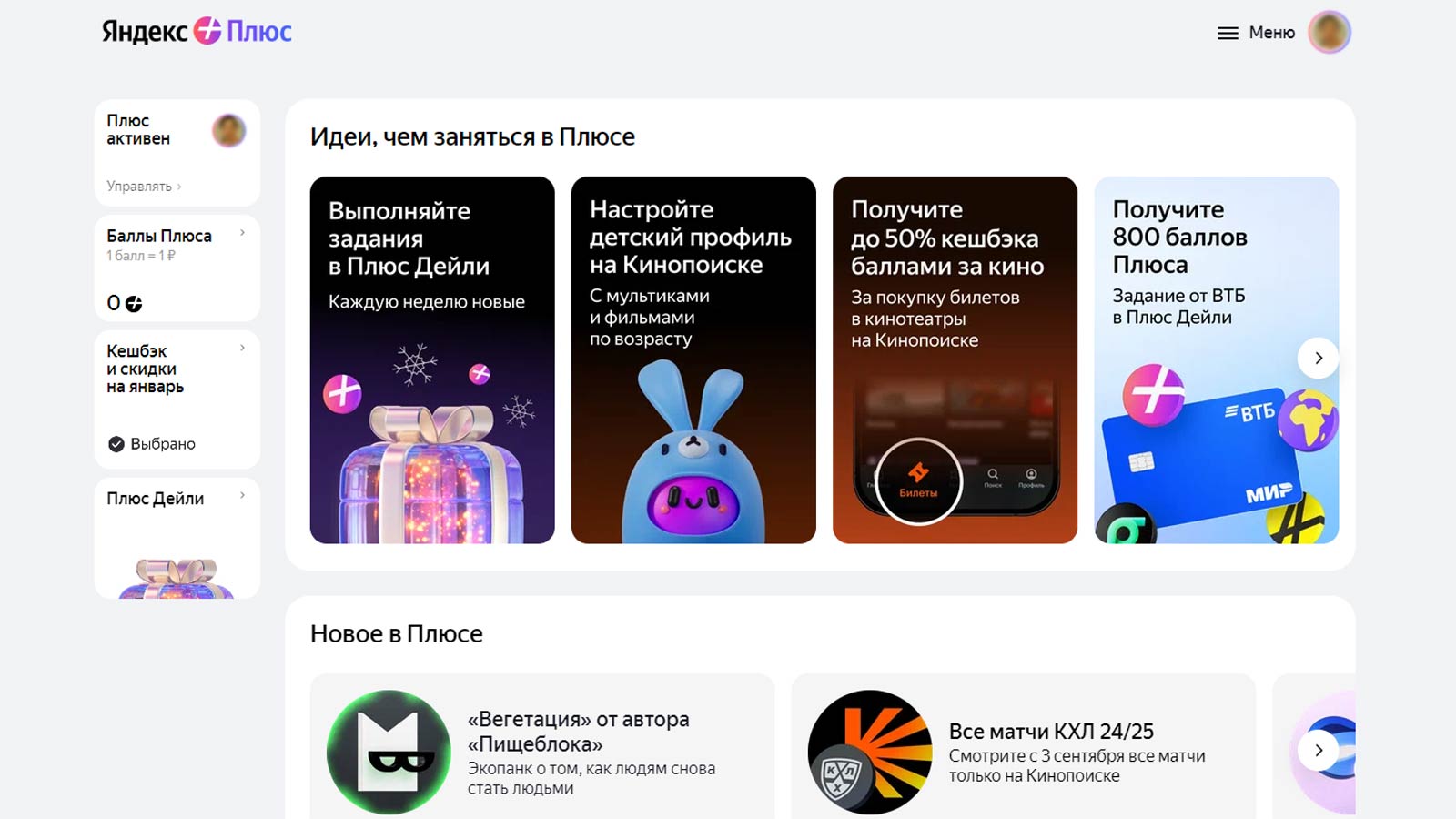
Один из самых удобных способов отмены подписки — через личный кабинет на сайте «Яндекс.Плюс». Рассмотрим процесс пошагово.
Как авторизоваться и попасть в личный кабинет
- Перейдите на сайт «Яндекс.Плюс» — для этого откройте браузер и зайдите на https://plus.yandex.ru.
- Нажмите на кнопку «Войти» в правом верхнем углу. Введите данные для авторизации — логин и пароль от аккаунта Яндекса. Если ещё не вошли в систему, сайт предложит это сделать.
- После авторизации вы попадёте в личный кабинет, где будут отображаться все данные по подписке: информация о текущем периоде, подключённые сервисы и прочее.
Пошаговое описание процесса отмены подписки
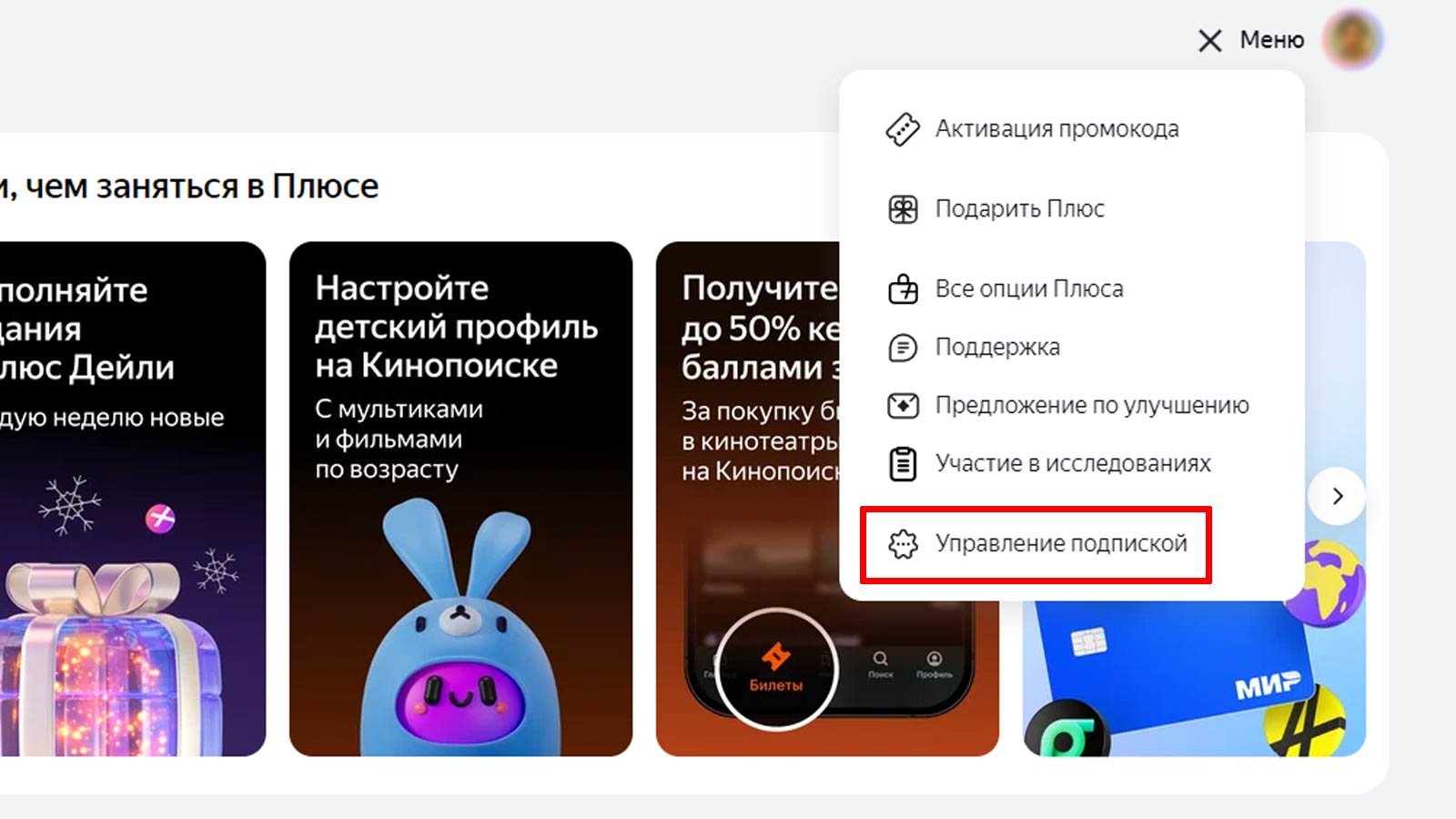
- В личном кабинете найдите раздел, связанный с подписками, — это может быть «Подписки» или «Управление подписками» в настройках.
- В списке активных подписок найдите «Яндекс.Плюс» и выберите её для получения подробной информации.
- В правом верхнем углу страницы будет кнопка «Отменить подписку». Нажмите её, и система предложит вам подтвердить отмену.
- Появится всплывающее окно с запросом, действительно ли вы хотите отменить подписку. Нажмите «Подтвердить», чтобы завершить процесс.
- После отмены «Яндекс» может предложить другие варианты, например, скидки или рекомендации. Вы можете просто проигнорировать их и продолжить.
Что будет после отмены подписки?
После отмены подписки, вы продолжите пользоваться сервисами «Яндекс.Плюс» до окончания оплаченного периода. Например, если отмена произошла в середине месяца, доступ ко всем сервисам останется до конца месяца.
Как только срок действия подписки закончится, доступ к сервисам, таким как Кинопоиск, Яндекс.Музыка или скидки на такси и другие услуги, будет закрыт. Однако не стоит переживать — всегда можно снова подключить подписку, если передумаете.
Через приложения «Яндекса» (Музыка, Кинопоиск, Яндекс Go и другие)
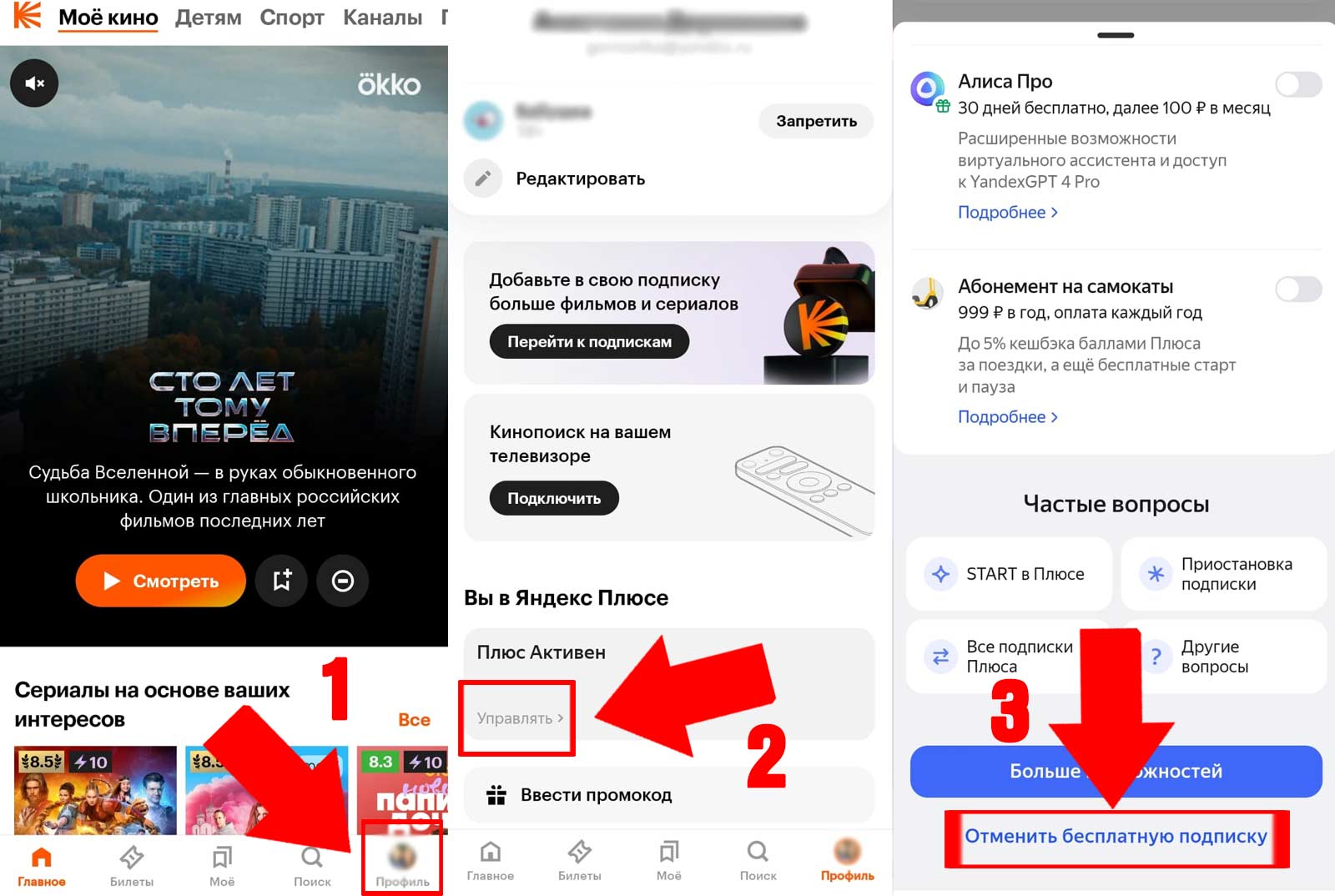
Если вам удобнее управлять подпиской через мобильные приложения, «Яндекс» предоставляет такую возможность в своих популярных сервисах: Яндекс.Музыка, Кинопоиск, Яндекс Go и других. Рассмотрим, как можно отменить подписку через них.
- Откройте нужное приложение. Запустите одно из приложений, где у вас активна подписка. Это может быть Яндекс.Музыка, Кинопоиск, Яндекс Go или любое другое приложение с подключенной подпиской «Яндекс.Плюс».
- Перейдите в настройки аккаунта. В большинстве приложений Яндекса настройки аккаунта находятся в правом верхнем углу экрана. Это может быть иконка с вашим фото или профилем, на которую нужно нажать.
- Выберите раздел «Подписка» или «Платежи». В меню настроек найдите раздел, связанный с подписками и оплатой. Он может называться «Подписки», «Платежи», «Мои подписки» или аналогично, в зависимости от приложения.
- Найдите «Яндекс.Плюс». В разделе подписок отобразится информация о вашей подписке на «Яндекс.Плюс». Вы увидите дату окончания подписки и кнопку для управления.
- Нажмите «Отменить подписку». Когда найдете нужную подписку, просто нажмите на кнопку «Отменить подписку». Вам будет предложено подтвердить действия.
- Подтвердите отмену. После нажатия появится всплывающее окно, где система спросит, действительно ли вы хотите отменить подписку. Нажмите «Да», и подписка будет отменена.
Теперь, зная, как отменить подписку через приложения Яндекса, процесс должен быть быстрым и удобным.
Читайте также: Как отключить подписку на «Кинопоиск»
Если вы решаете отменить подписку на «Яндекс.Плюс» и думаете об интернете, важно заранее убедиться, что на вашем адресе есть доступ к подключению от различных провайдеров. Используйте наш сервис для проверки адреса на возможность подключения.
Все доступные провайдеры по вашему адресу на одном сайте
Легко сопоставляйте тарифы и условия от провайдеров
На Android через Google Play

Если вы оформили подписку на «Яндекс.Плюс» через Google Play, процесс её отмены будет немного отличаться. Это особенно важно для тех, кто оформлял подписку давно и использует старые методы подписки. Вот как отменить подписку:
- Откройте Google Play. На своем Android-устройстве откройте приложение Google Play, которое обычно находится на главном экране или в списке приложений.
- Перейдите в меню. Нажмите на значок своего профиля в правом верхнем углу экрана, чтобы открыть меню.
- Выберите «Платежи и подписки». В меню выберите раздел «Платежи и подписки», а затем — «Подписки». Здесь будет отображён список всех активных подписок, оформленных через Google Play.
- Найдите «Яндекс.Плюс». В списке подписок найдите «Яндекс.Плюс». Когда вы найдете нужную подписку, нажмите на неё.
- Отмените подписку. На странице с деталями подписки вы увидите кнопку «Отменить подписку». Нажмите её и следуйте инструкциям на экране, чтобы подтвердить отмену.
- Подтвердите отмену. После нажатия «Отменить», система предложит подтвердить ваше решение. Подтвердите отмену, и подписка будет отключена.
Важные моменты
- Период до окончания. После отмены подписка останется активной до конца оплаченного периода. Это означает, что вы сможете пользоваться «Яндекс.Плюс» до завершения текущего месяца или года подписки.
- Проблемы с отменой. Если вам не удается найти подписку в Google Play, проверьте, привязана ли она к другому аккаунту Google. Подписки могут быть оформлены через разные аккаунты, и их нужно искать именно там.
На iPhone через App Store

Если вы оформили подписку через App Store на iPhone, отменить её можно через настройки Apple ID. Вот как это сделать:
- Откройте настройки. На главном экране вашего iPhone откройте приложение «Настройки».
- Перейдите в настройки Apple ID. Нажмите на свой профиль в верхней части экрана, где указано ваше имя и фото (если оно установлено).
- Выберите «Подписки». В меню, которое откроется, найдите и выберите пункт «Подписки». Тут отображаются все активные подписки, связанные с вашим Apple ID.
- Найдите «Яндекс.Плюс». В списке подписок найдите «Яндекс.Плюс». Это будет подписка, которая подключает вам все бонусы от Яндекса.
- Отмените подписку. Нажмите на «Яндекс.Плюс», и на следующем экране будет кнопка для отмены подписки. Нажмите на неё.
- Подтвердите отмену. После нажатия вам предложат подтвердить отмену. Подтвердите, и подписка будет отменена.
Важные моменты для пользователей Apple, которые оформляли подписку через App Store
- Продление подписки. Если вы отменили подписку через App Store, она продолжит действовать до конца оплаченного периода. Например, если вы отменили её в середине месяца, доступ к сервисам останется до конца месяца, и вы не будете списываться за следующий период.
- Возможные трудности. Если вы не видите подписку на «Яндекс.Плюс» в списке, проверьте, возможно, вы оформили её через другой Apple ID или используете разные аккаунты для разных сервисов.
- Перезагрузка устройства. В некоторых случаях изменения могут не отобразиться сразу. В таком случае достаточно перезагрузить телефон или выйти из аккаунта и войти снова.
С помощью этих шагов вы легко отмените подписку на «Яндекс.Плюс» и больше не будете платить за услуги, если они вам больше не нужны.
Через мобильного оператора

Если вы оформили подписку на «Яндекс.Плюс» через мобильного оператора, то процесс её отмены будет зависеть от вашего оператора связи. Вот как это можно сделать для различных операторов:
МТС:
- Откройте приложение «Мой МТС» или зайдите в личный кабинет на сайте.
- Перейдите в раздел «Услуги» и выберите «Подключенные».
- Найдите подписку «Яндекс.Плюс» и отключите её.
- Важно: после пробного периода в 3 месяца подписка автоматически отменяется.
Билайн:
- Отправьте SMS с текстом «СТОП» или «STOP» на номер 1084, чтобы отменить подписку.
Мегафон:
- Перейдите в личный кабинет абонента на сайте Мегафон или откройте мобильное приложение.
- Найдите раздел «Подписки» и отключите «Яндекс.Плюс».
Tele2:
- Отключить подписку можно через личный кабинет абонента на сайте или в мобильном приложении «Мой Tele2».
Yota:
- Отключите подписку через мобильное приложение Yota или обратитесь в чат поддержки оператора для отмены.
Другие операторы:
- Для других операторов процесс отмены аналогичен. Обычно нужно зайти в личный кабинет на сайте или в мобильное приложение и найти раздел «Подписки», где можно отключить «Яндекс.Плюс». Также часто можно отправить SMS с текстом «STOP Яндекс.Плюс» на указанный оператором номер.
Если у вас возникли трудности, уточните подробности на сайте вашего мобильного оператора.
Важные моменты при отмене через оператора:
- Мгновенная отмена: Подписка отменяется сразу, и доступ к «Яндекс.Плюс» прекращается, даже если оплаченный период не завершён.
- Отсутствие возврата средств: Деньги за неиспользованный период не возвращаются, даже если подписка отменена в середине месяца.
- Проверка отмены: Для уверенности можно отправить SMS с текстом INFO на номер 777 или аналогичный для вашего оператора.
Отмена через оператора — это быстрый способ, но стоит помнить, что доступ к сервису прекращается сразу и возврата денег не будет.
Возврат средств после отмены подписки

После отмены подписки на «Яндекс.Плюс» деньги за неиспользованный период не возвращаются. Это стандартная практика для большинства сервисов.
Условия возврата средств
В большинстве случаев возврат невозможен, но если были ошибки при списаниях или технические сбои, можно попробовать обсудить возврат. Однако такие случаи — редкость, и не всегда удается получить деньги.
Что делать при ошибках или несанкционированных списаниях
Если списания произошли по ошибке, нужно обратиться в службу поддержки «Яндекс.Плюс». Предоставьте данные о списаниях, чтобы попытаться вернуть деньги.
Для этого:
- Перейдите в раздел поддержки на сайте или в приложении.
- Напишите в поддержку, описав ситуацию.
- Можно использовать форму обратной связи на сайте «Яндекса».
Обработка запросов может занять некоторое время.
Из личного опыта
У меня есть подписка на «Яндекс.Плюс», в которую добавлены жена и родители. Жена купила что-то на Яндекс Маркете и случайно получила 60 дней бесплатного Плюса через Яндекс.Пей, не заметив этого. Через два месяца с неё списали 400 рублей. Я выяснил, что Яндекс создал новый аккаунт без почты, только с номером телефона. После обращения в поддержку деньги вернули.
Если вы решили отменить подписку, но ищете новые услуги интернета, не стоит терять время. Сервис Где Лучше поможет вам быстро подобрать провайдера и подключить интернет, соответствующий вашим нуждам.
Почему отмена подписки может быть недоступна
Существуют ситуации, когда отменить подписку через стандартные методы невозможно. В таких случаях стоит разобраться, что именно стало причиной.
Когда невозможно отменить подписку:
- Использование промокодов: Если подписка оформлена с промокодом или в рамках специального предложения (например, бесплатный пробный период), отменить её можно только после окончания бесплатного периода или выполнения всех условий.
- Долгосрочная подписка: При оплате подписки на длительный период (например, на год), отмена до окончания срока может быть ограничена, и возврат средств может не быть возможен.
- Если подписка заморожена.
Как заморозить подписку «Яндекс.Плюс»

Заморозка подписки — это временная приостановка действия подписки, при которой вы сохраняете доступ к сервисам «Яндекс.Плюс», но не платите за период заморозки. То есть, подписка продолжает действовать, но с перерывом в оплате.
Что такое заморозка подписки и как ее приостановить на определенный период?
Заморозить подписку на «Яндекс.Плюс» можно, если вы хотите сделать паузу, но не хотите полностью отменять подписку. Это удобно, например, если вы временно не будете пользоваться всеми сервисами, но хотите продолжить пользоваться ими позже, не теряя накопленных привилегий или бонусов.
При заморозке подписки:
- Вы не платите за подписку в течение определенного времени.
- Доступ к сервисам «Яндекс.Плюс» будет приостановлен, но они восстановятся по завершении периода заморозки.
- Время заморозки, как правило, ограничено несколькими месяцами.
Ограничения и нюансы заморозки подписки:
- Максимальный срок — заморозка длится несколько месяцев, после чего подписка возобновляется и начинается списание.
- Ограниченный доступ — в период заморозки не будет доступа ко всем сервисам, но бонусы сохраняются.
- Отсутствие отмены — если отмените подписку после заморозки, она продолжит действовать до конца оплаченного периода.
- Частота заморозки — можно замораживать подписку не чаще одного раза в полгода.
Пошаговое руководство по заморозке через личный кабинет
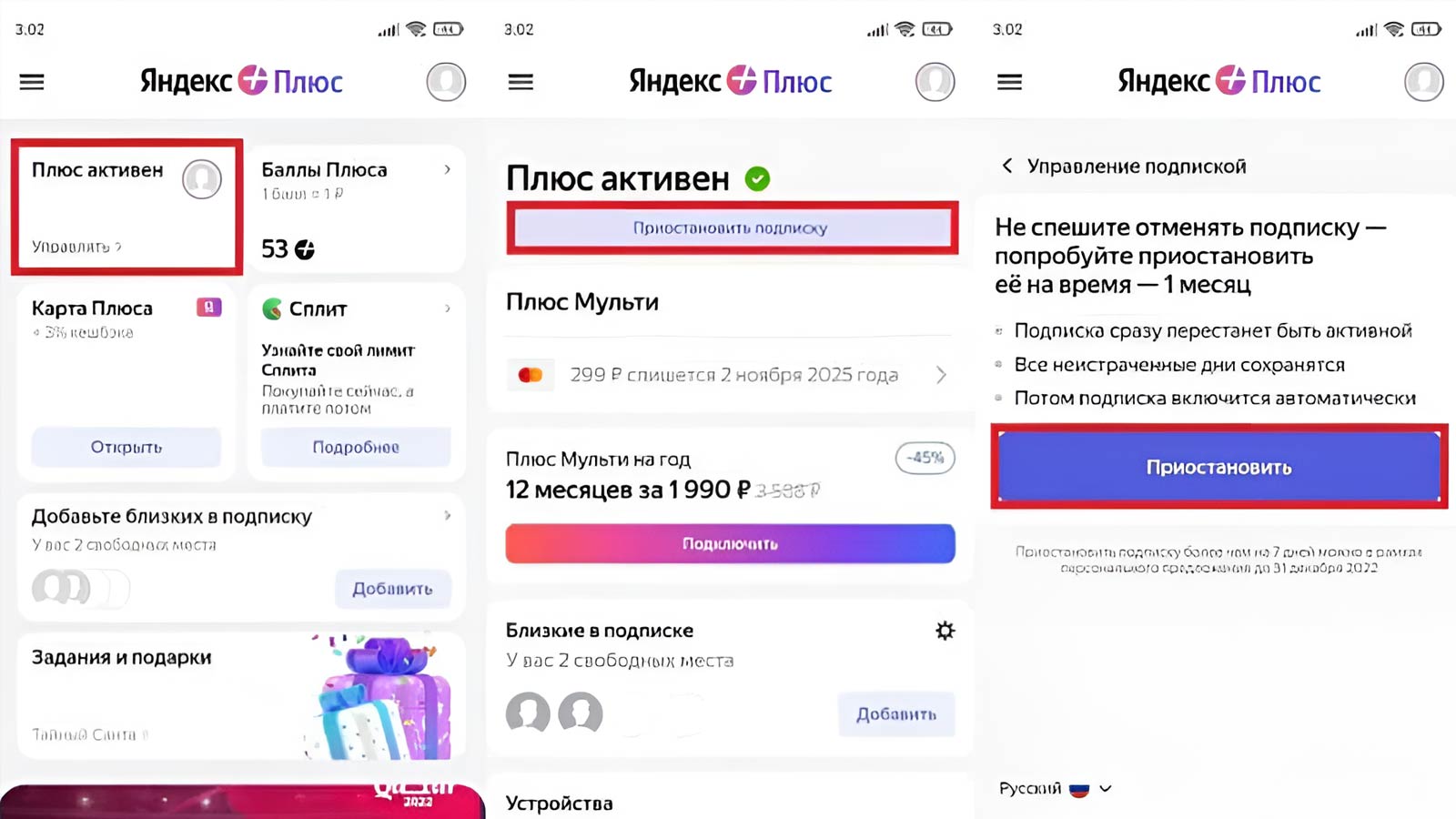
- Авторизация. Войдите в свой личный кабинет на сайте или в приложении «Яндекс.Плюс» с использованием логина и пароля.
- Переход в настройки подписки. Перейдите в раздел настроек или в свой аккаунт подписки.
- Выбор опции заморозки. Найдите раздел с информацией о подписке, где будет кнопка или ссылка с надписью «Заморозить подписку». Нажмите на нее.
- Подтверждение заморозки. Вам предложат выбрать период заморозки. Укажите его и подтвердите действие.
- Завершение. После этого подписка будет заморожена, и вы получите уведомление о подтверждении. Важно, чтобы в этот момент не было задолженности по оплате, иначе заморозка может не быть активирована.
- Возобновление. По истечении срока заморозки подписка возобновится автоматически, и с вас начнут списываться платежи по стандартной тарифной сетке.
Если возникнут сложности или что-то не будет работать, всегда можно обратиться в службу поддержки для уточнения деталей.
Прежде чем замораживать подписку на «Яндекс.Плюс», возможно, стоит задуматься о подключении интернета, особенно если вам нужны новые условия. С помощью виджета вы можете проверить, доступен ли интернет-провайдер в вашем районе.
Все доступные провайдеры по вашему адресу на одном сайте
Легко сопоставляйте тарифы и условия от провайдеров
Заключение
Подписка на «Яндекс.Плюс» может быть очень удобной и выгодной, если вы активно пользуетесь сервисами Яндекса. Однако важно следить за сроком действия подписки, чтобы избежать ненужных списаний и несанкционированных продлений. Если подписка больше не нужна, её можно легко отменить через различные каналы, будь то сайт, приложения или мобильный оператор.