
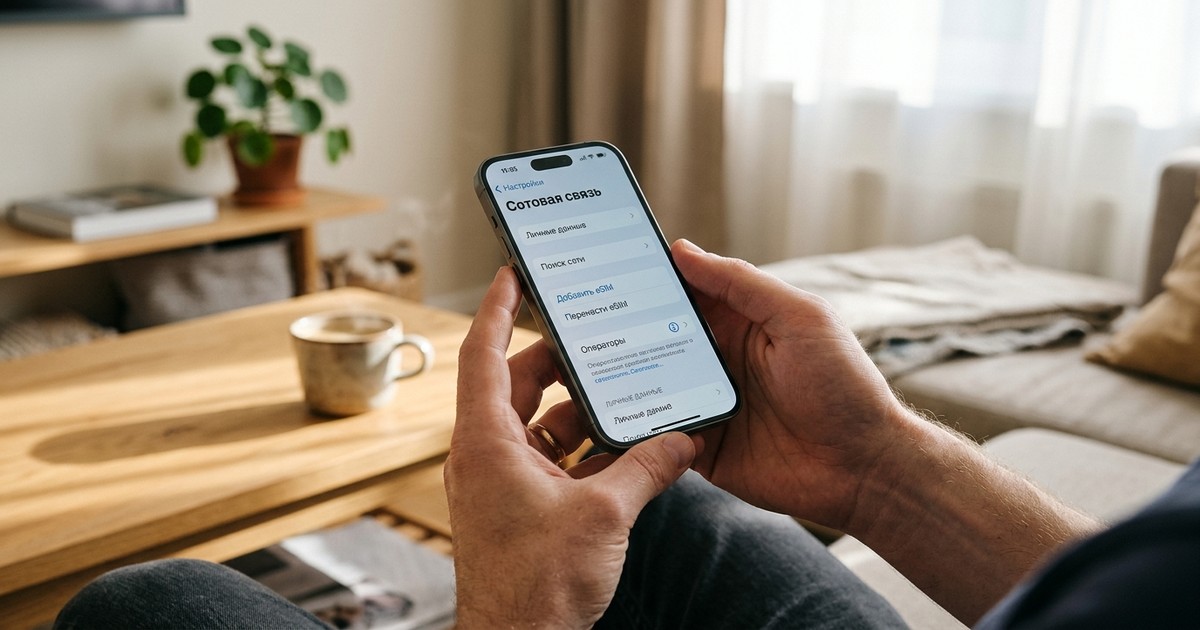
Виртуальная сим-карта (eSIM) позволяет подключить сотовую связь на iPhone без пластиковой карточки: достаточно отсканировать QR-код оператора или ввести адрес сервера активации вручную. Начиная с моделей iPhone XS и XR технологию esim iphone поддерживают все смартфоны Apple, а линейки iPhone 13 и новее умеют держать активными два цифровых тарифа одновременно.
В этом руководстве разберём, какие поколения поддерживают технологию, как работает айфон с есимом, чем отличаются американские и китайские модификации, как настроить профиль через QR-код и протокол LPA, и как распределить звонки и сотовые данные в iOS.
Какие поколения и модели iPhone поддерживают технологию eSIM
Компания Apple впервые внедрила интегрированный чип виртуальной карты в 2018 году, начав с моделей iPhone XS, iPhone XS Max и iPhone XR. С тех пор поддержка технологии esim apple стала стандартной функцией каждого смартфона компании, за исключением редких региональных партий.
Если вам достался современный айфон с есимом, в большинстве случаев устройство поддерживает режим Dual SIM — одновременную работу двух телефонных номеров. Однако архитектура сотового модуля в разных линейках развивалась поэтапно:
- iPhone XS, XS Max, XR, линейка iPhone 11 и iPhone SE (2-го и 3-го поколений 2020 и 2022 годов): Эти устройства поддерживают классическую конфигурацию Dual SIM: одна физическая пластиковая карта формата nano-SIM плюс один активный виртуальный профиль. В память телефона можно загрузить несколько цифровых тарифов, но активным одновременно с физической картой может быть только один.
- iPhone 12, 12 mini, 12 Pro и 12 Pro Max: Линейка расширила возможности работы в сетях 5G. Любая модель esim 12 серии позволяет сохранять до 8–10 виртуальных номеров в энергонезависимой памяти чипа и свободно переключаться между ними через системное меню. При этом для одновременного приёма вызовов по-прежнему используется связка «одна nano-SIM + одна цифровая карта».
- iPhone 13, 14, 15, 16 и iPhone 17 (включая версии mini, Plus, Pro и Pro Max): Начиная с 13-го поколения, инженеры Apple реализовали полноценный режим Dual eSIM. Это означает, что пользователь может полностью отказаться от физического пластика и использовать две активные цифровые карты одновременно. Любая версия 13 есим, 14 есим, 15 esim или 16 esim позволяет держать в сети сразу два виртуальных номера от разных операторов связи.
Сводные технические характеристики совместимости смартфонов Apple приведены в таблице ниже:
| Поколение iPhone | Годы выпуска | Поддержка eSIM | Режим Dual SIM | Поддержка Dual eSIM (две цифровые карты) |
|---|---|---|---|---|
| iPhone XS / XS Max / XR | 2018 | Да | 1 nano-SIM + 1 eSIM | Нет |
| iPhone 11 / 11 Pro / 11 Pro Max | 2019 | Да | 1 nano-SIM + 1 eSIM | Нет |
| iPhone SE (2-е и 3-е поколения) | 2020, 2022 | Да | 1 nano-SIM + 1 eSIM | Нет |
| iPhone 12 / 12 mini / 12 Pro / 12 Pro Max | 2020 | Да | 1 nano-SIM + 1 eSIM | Нет |
| iPhone 13 / 13 mini / 13 Pro / 13 Pro Max | 2021 | Да | 1 nano-SIM + 1 eSIM | Да |
| iPhone 14 / 14 Plus / 14 Pro / 14 Pro Max | 2022 | Да | 1 nano-SIM + 1 eSIM | Да (в США — только 2 eSIM) |
| iPhone 15 / 15 Plus / 15 Pro / 15 Pro Max | 2023 | Да | 1 nano-SIM + 1 eSIM | Да (в США — только 2 eSIM) |
| iPhone 16 / 16 Plus / 16 Pro / 16 Pro Max | 2024 | Да | 1 nano-SIM + 1 eSIM | Да (в США — только 2 eSIM) |
| iPhone 17 / 17 Air / 17 Pro / 17 Pro Max | 2025–2026 | Да | 1 nano-SIM + 1 eSIM | Да (в США — только 2 eSIM) |
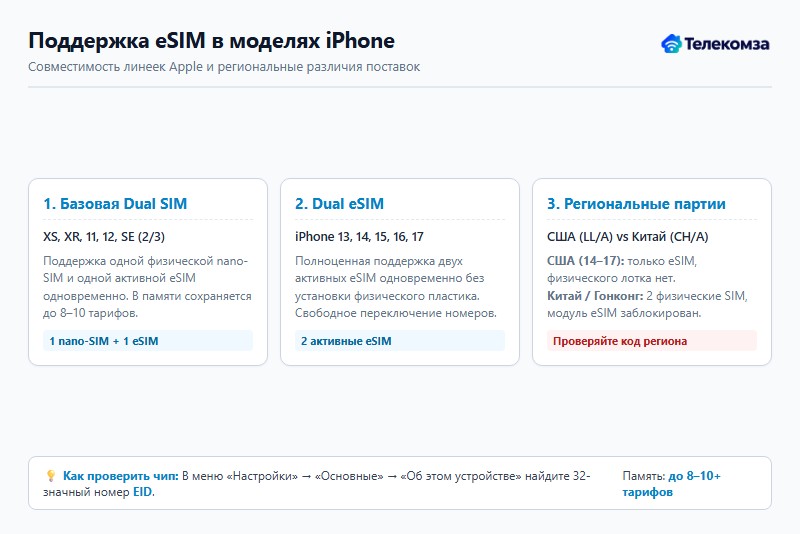
Сводная таблица поддержки eSIM в смартфонах Apple: от линейки iPhone XS/XR до iPhone 17, с учётом версий для США и Китая.
Региональные различия: американские и китайские модификации
Перед покупкой смартфона крайне важно обращать внимание на маркировку региона поставки. Несмотря на то что операционная система iOS едина для всех стран, аппаратная комплектация лотков для сим-карт существенно различается:
- Модели для рынка США (номера моделей с кодом LL/A): Начиная с серии iPhone 14, все флагманские смартфоны Apple, продаваемые на территории Соединённых Штатов, полностью лишены физического слота для SIM-карт. На левой грани корпуса отсутствует лоток, а подключение связи возможно исключительно в цифровом формате. В такой аппарат можно добавить более восьми профилей и держать любые два из них активными.
- Модели для материкового Китая, Гонконга и Макао (коды CH/A и ZA/A): Из-за местных законодательных ограничений в Китае аппараты iPhone XS Max, 11, 12, 13, 14, 15, 16 и 17 поставляются со специальным двухсторонним лотком, рассчитанным на две физические пластиковые карточки формата nano-SIM. Аппаратный модуль встроенной карты в этих смартфонах физически заблокирован или демонтирован. Если у вас китайская версия, активировать цифровую карту не удастся ни при каких условиях.
Чтобы со стопроцентной гарантией проверить наличие чипа до покупки устройства, откройте меню «Настройки» → «Основные» → «Об этом устройстве» и найдите пункт EID. Если 32-значный серийный номер EID со штрихкодом отображается в списке, аппаратный модуль присутствует и готов к загрузке сотовых профилей. Если же поле EID полностью отсутствует, перед вами модификация без поддержки виртуальных карт.
Для владельцев моделей флагманской линейки про макс есим остаётся самым удобным способом совмещения рабочего и личного номеров без необходимости носить с собой второй аппарат. Подробнее о том, как устроена цифровая микросхема сотовой связи изнутри, можно прочитать в материале Электронная сим-карта eSIM: что это и как она работает.
Актуальные серии: особенности iPhone 15, 16 и 17
С развитием модельного ряда Apple продолжила совершенствовать беспроводные интерфейсы и перераспределять компоненты внутри корпуса. Пользователи, выбирающие флагманские версии, часто сталкиваются с вопросом выбора конкретной модификации устройства:
Линейка iPhone 17: выбор между версиями со слотом и eSIM-only
Новейшее семейство смартфонов 17 esim закрепляет глобальный переход индустрии на виртуальные интерфейсы. Покупателям доступны следующие варианты комплектации:
- Базовые европейские и азиатские партии поддерживают универсальную связку 17 sim esim, где классический лоток сочетается с неограниченными возможностями загрузки профилей в память.
- Флагманская модель 17 про есим получила сверхскоростной модем с поддержкой расширенных диапазонов 5G и оптимизированным энергопотреблением при одновременной работе двух активных виртуальных профилей в сетях высокой плотности.
- Американские модификации всей 17-й серии поставляются без лотка и ориентированы исключительно на цифровое сотовое обслуживание.
Возможности настройки в iPhone 12, 13, 14, 15 и 16
Для предыдущих поколений характерна преемственность интерфейса iOS. Настройка профиля на 16 esim, 15 esim или esim 12 серии абсолютно идентична процедуре на моделях iPhone 14 и 13:
- Программная среда позволяет присваивать индивидуальные метки каждому тарифу: «Основной», «Рабочий», «Личный», «Поездки» или «Сотовые данные».
- Владельцы флагманских версий esim max получают максимальную автономность: переключение между тарифами происходит без перезагрузки смартфона и занимает менее двух секунд.
- При покупке аппарата на вторичном рынке всегда проверяйте меню «Настройки» → «Основные» → «Об этом устройстве». В блоке «Блокировка оператором» должна присутствовать надпись «SIM без ограничений», иначе устройство сможет работать только с SIM-картами одного зарубежного провайдера.
Как подключить eSIM на iPhone через QR-код: пошаговая инструкция
Подключение виртуальной карты к смартфону Apple не требует посещения салона связи: большинство российских и зарубежных сотовых операторов (МТС, билайн, МегаФон, Т2, СберМобайл, Т-Мобайл) предоставляют цифровой профиль дистанционно через мобильное приложение или личный кабинет на сайте.
Главное условие перед началом настройки — наличие стабильного интернет-соединения. Поскольку профиль загружается с удалённого сервера оператора, подключите телефон к домашней сети Wi-Fi или используйте мобильный интернет уже установленной физической SIM-карты.
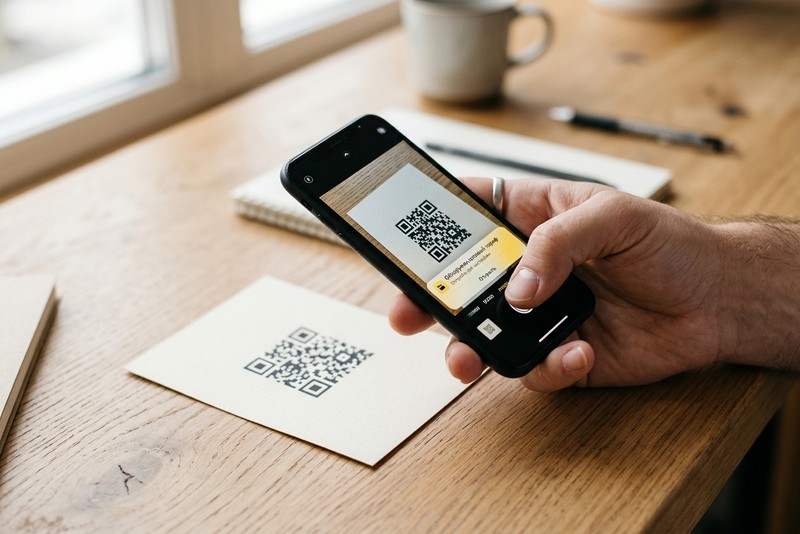
Быстрое добавление eSIM: наведение камеры iPhone на распечатанный или выведенный на монитор QR-код оператора связи.
Пошаговый порядок действий в операционной системе iOS:
- Откройте «Настройки» смартфона и перейдите в раздел «Сотовая связь» (в некоторых версиях iOS — «Мобильные данные»).
- Нажмите на строку «Добавить eSIM» (или «Добавить сотовый тариф»).
- Система предложит два варианта: «Перенести с ближайшего iPhone» или «Использовать QR-код». Выберите пункт «Использовать QR-код».
- Наведите видоискатель камеры смартфона на изображение QR-кода, полученного от оператора связи (код можно открыть на экране компьютера, планшета или распечатать на бумажном бланке).
- После считывания графического ключа на экране появится системное уведомление «Обнаружен сотовый тариф». Нажмите синюю кнопку «Продолжить».
- Смартфон свяжется с сервером оператора и выполнит защищённую загрузку профиля. Процесс занимает от 30 секунд до двух минут.
После завершения загрузки iOS предложит задать этикетку для нового номера (например, «Рабочий») и назначить номер по умолчанию для совершения голосовых вызовов и отправки сообщений.
Если мобильный интернет после добавления тарифа не запускается, проверьте корректность работы сотовой связи по нашей инструкции Не работает интернет на айфоне.
Что такое LPA в eSIM и как ввести код активации вручную
В ряде ситуаций стандартный способ со сканированием графического кода оказывается недоступен: например, если QR-код прислан на тот самый iPhone, на котором выполняется настройка, а второго экрана под рукой нет, либо если камера телефона повреждена. В таких случаях используется ручной ввод параметров по протоколу lpa esim.
Аббревиатура LPA расшифровывается как Local Profile Assistant — это встроенный в операционную систему программный модуль, отвечающий за связь с сервером загрузки профилей оператора (SM-DP+, Subscription Manager Data Preparation).
Когда оператор формирует виртуальную карту, он создаёт специальную текстовую командную строку стандарта GSMA, имеющую следующий вид: LPA:1$smdp.operator.ru$ACTIVATION_CODE
В этой строке зашифрованы три ключевых параметра:
- Префикс протокола
LPA:1$. - Адрес сервера SM-DP+ (доменное имя сервера оператора, отвечающего за авторизацию).
- Уникальный код активации (секретный ключ конкретной абонентской учетной записи).
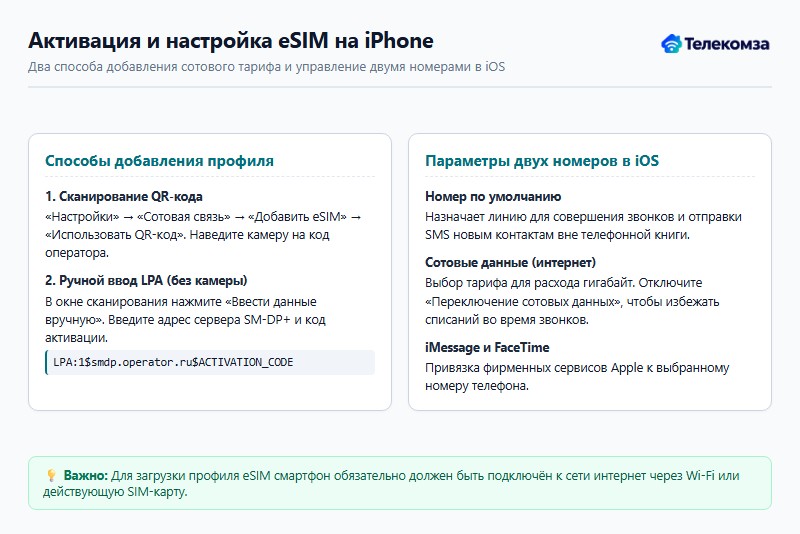
Два способа активации профиля (QR-код и ручной ввод LPA-адреса) и параметры распределения вызовов и интернета в iOS.
Инструкция по ручному вводу данных в iOS:
- Зайдите в «Настройки» → «Сотовая связь» → «Добавить eSIM».
- Нажмите «Использовать QR-код», а в нижней части открывшегося окна сканирования нажмите кнопку «Ввести данные вручную».
- На экране появятся два обязательных поля:
- Адрес SM-DP+: скопируйте и вставьте доменный адрес сервера из письма или приложения оператора (например,
cust-sub.gemalto.comили адрес сервера вашего оператора). - Код активации: введите уникальную комбинацию букв и цифр вашего тарифа.
- Поле «Код подтверждения» заполняется только в том случае, если оператор установил дополнительный защитный пароль в SMS (в большинстве случаев поле остаётся пустым).
- Нажмите «Далее» в правом верхнем углу экрана. Смартфон инициирует прямое соединение с сервером LPA и активирует профиль.
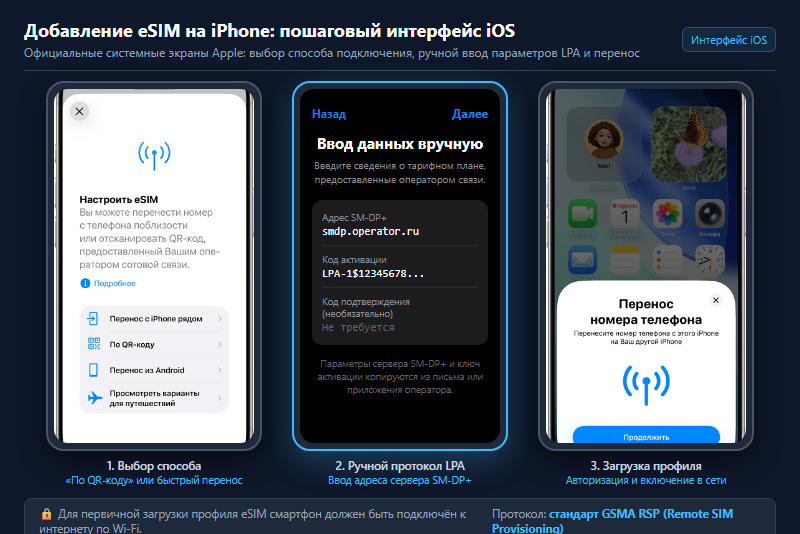
Официальный системный интерфейс iOS: выбор варианта активации («По QR-коду»), ручной ввод адреса SM-DP+ и завершение загрузки профиля.
Если при ручном вводе система выдаёт ошибку «Не удалось завершить настройку сотовой связи», проверьте отсутствие лишних пробелов в начале и конце скопированной строки, отключите активный VPN на телефоне и убедитесь, что сеть Wi-Fi стабильна: для первоначального обмена криптографическими ключами с сервером оператора требуется непрерывный интернет-канал.
Настройка двух SIM-карт в iOS: звонки, SMS и мобильный интернет
После успешного добавления виртуального номера в смартфоне активируется меню параллельного управления двумя каналами связи. Чтобы устройство работало корректно, а баланс расходовался предсказуемо, настройте приоритеты в разделе «Настройки» → «Сотовая связь»:
- Номер по умолчанию: Выберите, с какого номера будут по умолчанию совершаться исходящие телефонные вызовы и отправляться SMS контактам, не сохранённым в адресной книге. В карточке любого контакта можно задать индивидуальный приоритет номера (например, звонить коллегам строго с рабочего номера).
- Сотовые данные (мобильный интернет): Укажите тариф, с которого должен расходоваться интернет-трафик. Ниже обязательно проверьте переключатель «Переключение сотовых данных»: если он включён, iPhone во время разговора по первой линии сможет временно использовать мобильный интернет со второй SIM-карты. Если вы находитесь в роуминге или на второй карте действует помегабайтная оплата, этот ползунок рекомендуется держать выключенным.
- iMessage и FaceTime: Выберите, к какому из телефонных номеров будут привязаны фирменные сервисы сообщений Apple. При необходимости можно подключить оба номера одновременно.
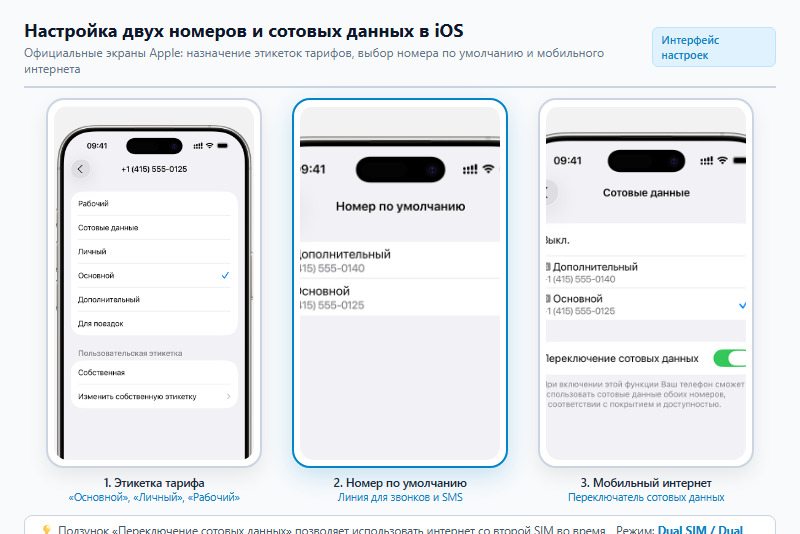
Управление двумя номерами в меню «Сотовая связь» на iPhone: этикетка тарифа, линия по умолчанию для звонков и тумблер переключения сотовых данных.
Если вам потребуется раздать мобильный трафик с добавленного номера на ноутбук или планшет, воспользуйтесь руководством Режим модема на iPhone: как включить и раздать интернет.
При возникновении нестандартных сбоев или необходимости уточнить статус договора сотовой связи полезно иметь под рукой официальные каналы поддержки провайдеров из статьи Как позвонить мобильному оператору и дозвониться до поддержки.
Официальные спецификации и актуальные рекомендации производителя по управлению сотовыми профилями представлены на ресурсе Служба поддержки Apple в руководстве по настройке цифровых SIM-карт.
Когда сотовая связь в помещении нестабильна или требуется высокая постоянная скорость для домашней техники и смарт-телевизоров, оптимальным выбором остаётся стабильное оптоволоконное подключение: Проверьте, какие провайдеры работают по вашему адресу.